Worum geht es bei Staging?
Eine Staging-Umgebung ist eine Kopie deiner WordPress-Website in einer separaten Testumgebung. Dort kannst du Updates, Plugin-Änderungen, neue Inhalte oder Design-Anpassungen prüfen, ohne dass Besucher:innen deine Änderungen sofort sehen. In Plesk lässt sich Staging komfortabel über das WP Toolkit einrichten und später wieder auf „Live“ zurückspielen.
Voraussetzungen
- Zugang zu Plesk
- WordPress ist in Plesk sichtbar (d.h. WP-Installation wird als solche erkannt)
- Ausreichend Speicherplatz für eine Kopie der Website
Staging-Umgebung mit WP Toolkit einrichten
- In Plesk anmelden.
- Zum Bereich WordPresswechseln (je nach Ansicht: links im Menü oder unter Websites & Domains).
- Die gewünschte WordPress-Installation auswählen.
- Die Funktion Klonen öffnen.
- Ziel für das Staging festlegen (typisch ist eine Subdomain wie
staging.deinedomain.tldoder ein Unterverzeichnis wie/staging). - Optionen prüfen, z. B. ob Dateien und Datenbank kopiert werden (empfohlen: beides).
- Erstellung starten und warten, bis Plesk die Staging-Seite angelegt hat.
Wichtig: Wenn deine Live-Seite gecacht wird (LSCWP o.Ä.), deaktiviere oder leere Cache in Staging bei Tests, damit Änderungen zuverlässig sichtbar sind!
In Staging arbeiten
Melde dich in der Staging-WordPress-Seite an und führe deine Änderungen dort durch (Updates, neue Plugins, Theme-Anpassungen, Inhalte testen usw.).
Staging später live schalten (Änderungen übernehmen)
Wenn alles passt, kannst du die Änderungen aus der Staging-Umgebung auf die Live-Website übertragen.
Das erfolgt im Plesk via „Daten Kopieren“ von Staging nach Live:
|
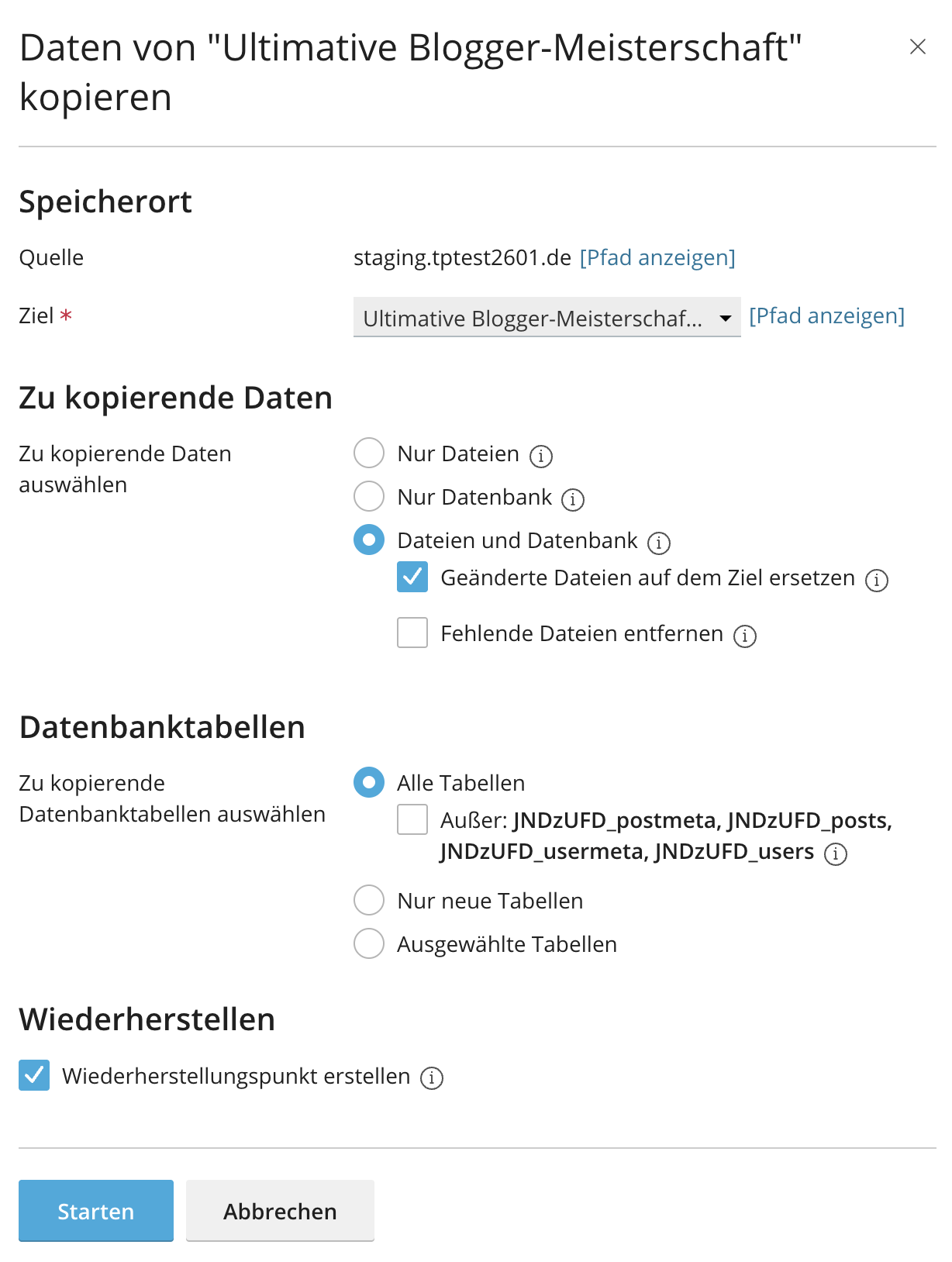 |
Wichtig: Das Zurückspielen kann Live-Inhalte überschreiben. Wenn du auf der Live-Seite zwischenzeitlich neue Bestellungen, Kommentare oder Formulareingänge bekommen hast, sollte die Übernahme geplant erfolgen (und ggf. nur Dateien oder gezielte Datenbank-Teile synchronisieren).
Empfohlen vor dem Live-Schalten
- Backup erstellen (oder sicherstellen, dass ein aktuelles Backup vorhanden ist).
- Wenn möglich: kurzzeitig Wartungsmodus aktivieren oder den Übernahmezeitpunkt in eine ruhige Phase legen.
- Nach der Übernahme: Cache leeren (Plugin/Server/CDN) und die wichtigsten Seiten/Funktionen testen.
Staging aufräumen
Wenn du Staging nicht mehr brauchst, kannst du die Staging-Instanz wieder entfernen. Das spart Speicherplatz und reduziert Pflegeaufwand.