Default bereits aktiv!
Der Object-Cache wird in unseren WordPress-Tarifen automatisch aktiviert. Diese Anleitung ist nur für manuelle WordPress-Installationen (also nicht von turbopress vorinstalliert) relevant!
LSCWP Object Cache manuell konfigurieren
Schritt 1:
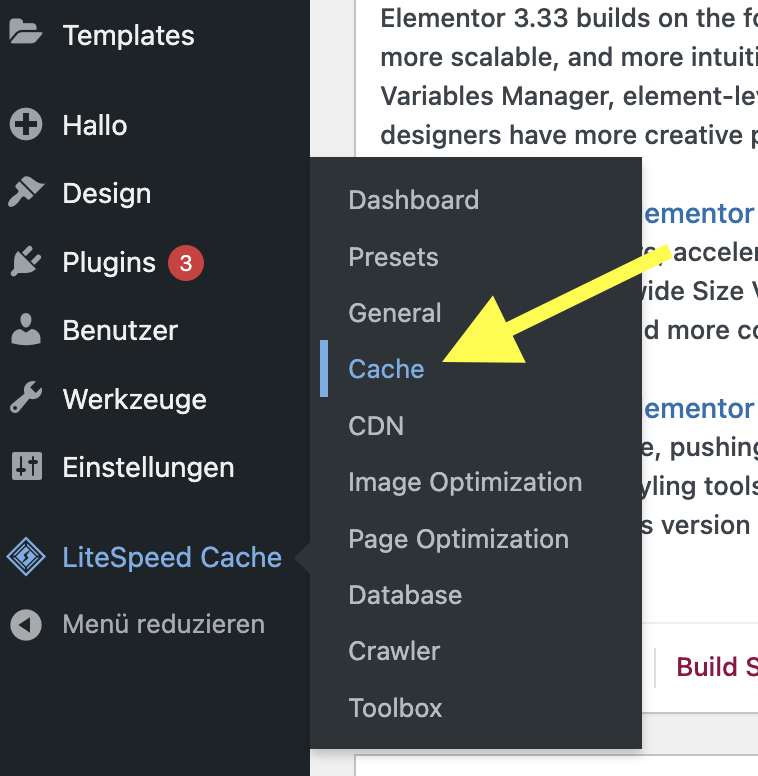
Logge dich in den WordPress-Backend ein und navigiere in der Menüleiste zu "LiteSpeed Cache" und klicke dann im Submenü auf "Cache" (meist ganz unten):
Schritt 2:
Nun auf das Tab "[6] Object" navigieren, um die Einstellungen wie folgt zu setzen:
- Object Cache: ON
- Method: Redis
- Host: /tmp/redis.sock
- Port: 0
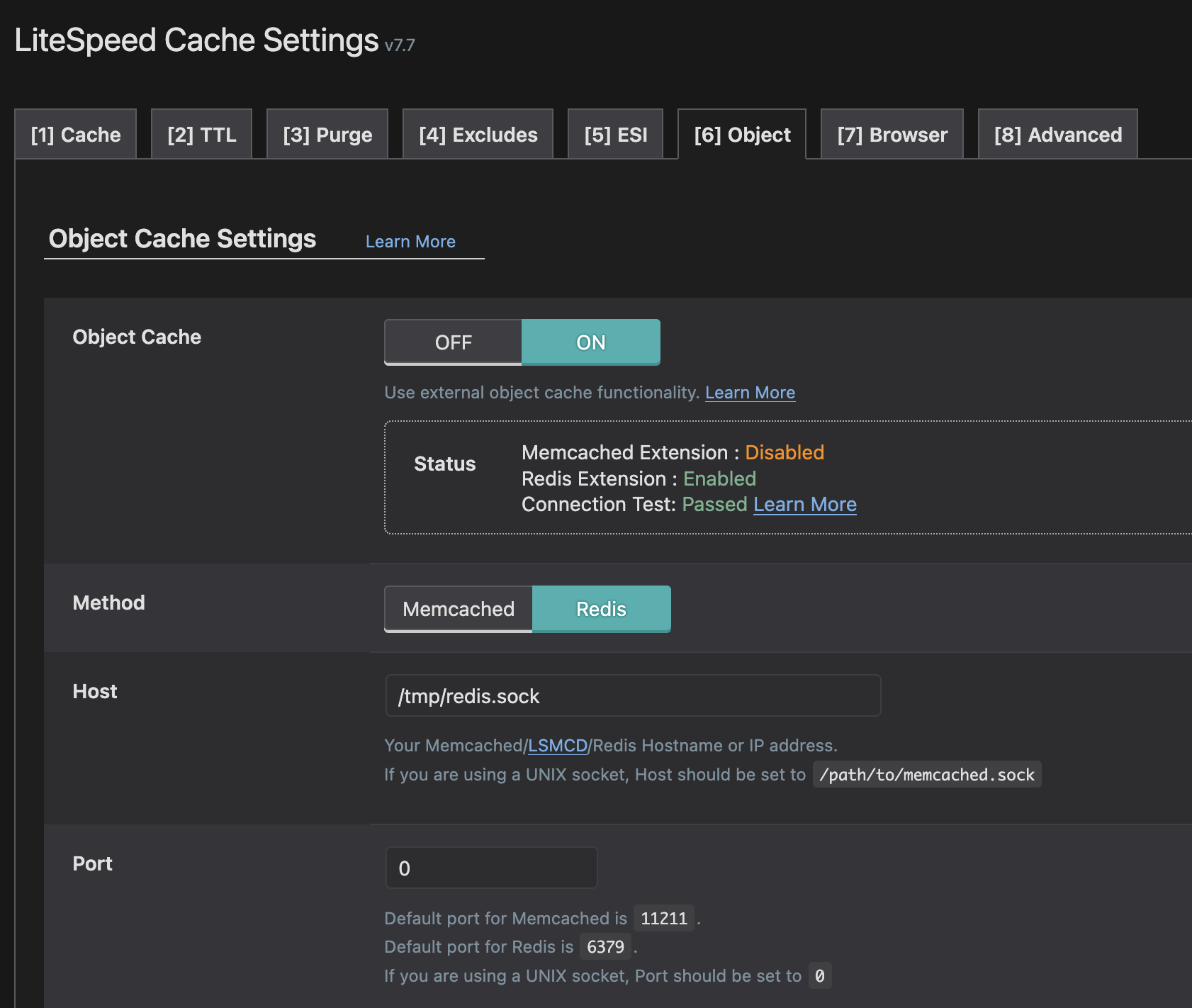
Der von uns eingesetzte Valkey ist 1:1 identisch mit Redis. Port muss "0" sein, da wir einen Unix-Socket nutzen ("/tmp/redis.sock").
Schritt 3
Nun kann die Config via Klick auf den Button "Save Changes" gespeichert werden.
Wichtig: Im Anschluss muss "Connection Test: Passed" wie im Screenshot oben grün sein. Falls nicht, warte bitte einen kurzen Moment und lade die Seite im Anschluss neu.
Für Profis
Du kannst deine Valkey-Instanz auch per CLI Abfragen und steuern.
Logge dich hierzu per SSH auf dem Server ein (oder nutze die SSH Konsole im Plesk) und rufe valkey-cli auf. Hier muss der Pfad zum Socket ("/tmp/redis.sock") noch mitgegeben werden. Die Speicherbelegung kann man z.B. wie folgt abrufen:
valkey-cli -s /tmp/redis.sock INFO MEMORY
Weitere Commands finden sich in der Valkey Dokumentation.