Der File Manager in Plesk ist ein browserbasiertes Werkzeug zur Verwaltung aller Dateien und Ordner deiner Website. Er ermöglicht es, Website-Inhalte direkt im Plesk-Panel zu bearbeiten, ohne einen externen FTP-Client verwenden zu müssen.
Der Plesk File Manager bietet dir eine einfache und sichere Möglichkeit,
-
Website-Dateien zu pflegen,
-
Inhalte schnell zu aktualisieren,
-
kleinere Änderungen ohne technisches Zusatztool vorzunehmen.
Zugriff
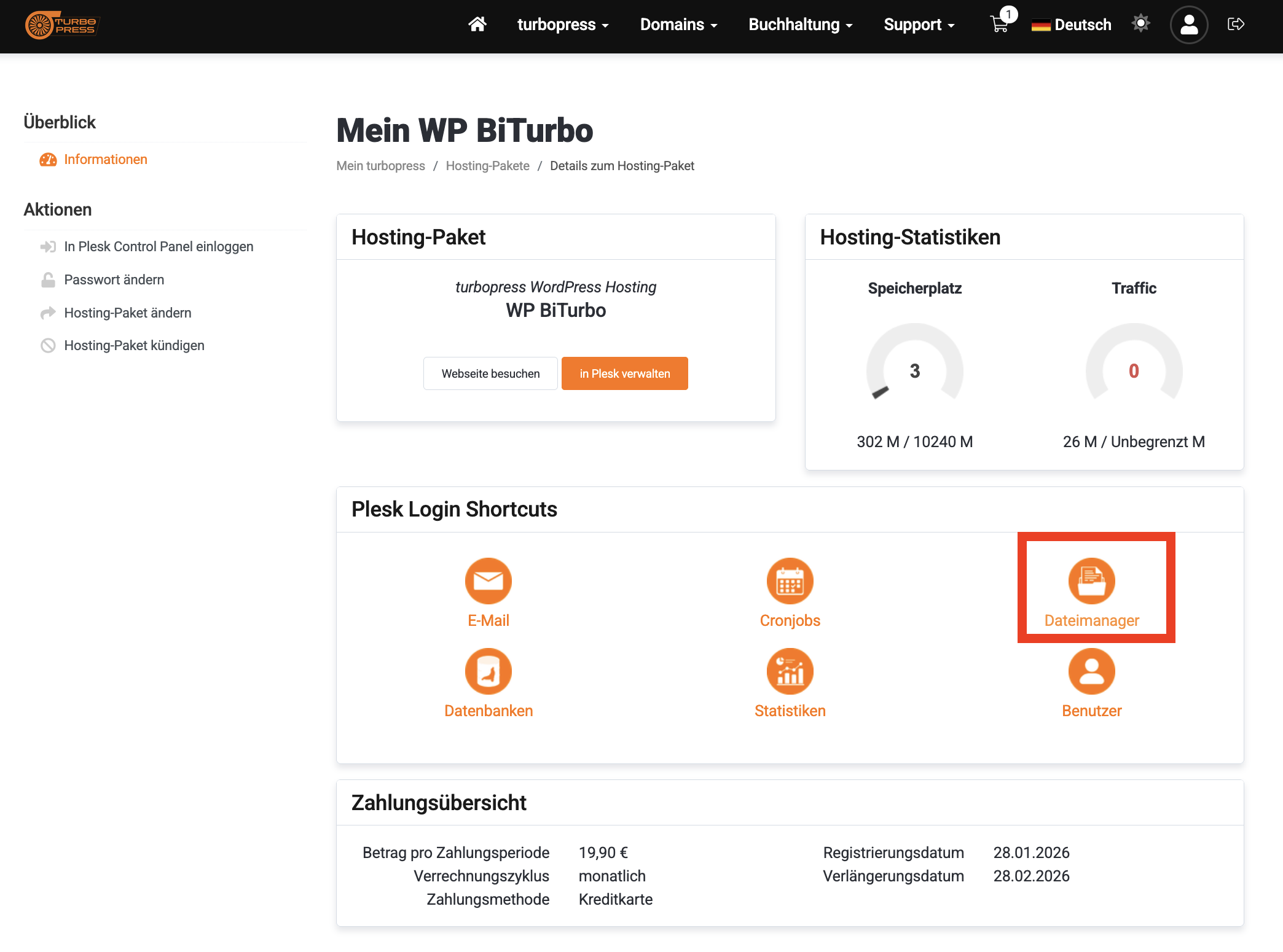
Der File Manager ist im turbopress Panel unter den Plesk Login Shortcuts erreichbar
Nach dem Öffnen wird die Verzeichnisstruktur des Abonnements angezeigt (z. B. httpdocs als Hauptverzeichnis der Website).
Zentrale Funktionen
Dateien und Ordner verwalten
-
Erstellen neuer Ordner und Dateien
-
Umbenennen, Kopieren und Verschieben von Dateien und Verzeichnissen
-
Löschen nicht mehr benötigter Inhalte
Dateien hochladen
-
Upload einzelner Dateien oder mehrerer Dateien gleichzeitig
-
Upload direkt vom lokalen Computer in das gewünschte Verzeichnis
Dateien bearbeiten
-
Integrierter Editor für Text- und Code-Dateien (z. B. HTML, CSS, JavaScript, PHP)
-
Änderungen können direkt gespeichert werden, ohne die Datei erneut hochzuladen
Archive
-
Entpacken von ZIP-Archiven direkt im File Manager
-
Erstellen von Archiven aus ausgewählten Dateien und Ordnern
-
Anpassen von Datei- und Ordnerrechten (Lesen, Schreiben, Ausführen)
-
Wichtig für Sicherheit und korrekte Funktion von Webanwendungen
Navigation und Übersicht
-
Klare Ordnerstruktur mit Pfadnavigation
-
Sortierung nach Name, Größe oder Änderungsdatum
-
Suchfunktion zum schnellen Finden von Dateien
Nutzen für Kunden
Damit ist er vergleichbar mit anderen Hosting-Dateimanagern, bietet jedoch eine enge Integration in das Plesk-Control-Panel und ist optimal für den täglichen Website-Betrieb geeignet.
Fehlerbehebung im File Manager von Plesk
Beim Arbeiten mit dem File Manager in Plesk können vereinzelt Fehler auftreten. In den meisten Fällen lassen sich diese mit einfachen Maßnahmen selbst beheben. Dieser Abschnitt beschreibt typische Ursachen, häufige Fehlermeldungen und empfohlene Lösungswege.
Allgemeine Ursachen
Fehler im Plesk File Manager entstehen häufig durch:
-
abgebrochene oder instabile Internetverbindungen,
-
abgelaufene Sitzungen im Browser,
-
beschädigte oder unvollständige Dateien,
-
falsch gesetzte Datei- oder Ordnerberechtigungen,
-
temporäre Browser- oder Serverprobleme.
Häufige Fehlermeldungen und Lösungen
Connection aborted / Verbindung abgebrochen
Die Verbindung zwischen Browser und Server wurde unterbrochen.
Lösung: Internetverbindung prüfen, Seite neu laden oder den File Manager erneut öffnen.
400 Bad Request
Die Anfrage kann vom Server nicht verarbeitet werden, z. B. durch eine ungültige oder beschädigte Datei.
Lösung: Datei erneut hochladen oder prüfen, ob der Dateiname und das Format korrekt sind.
403 Forbidden
Der Zugriff auf eine Datei oder einen Ordner ist nicht erlaubt.
Lösung: Datei- und Ordnerrechte im File Manager überprüfen und korrekt setzen.
404 Not Found
Die angeforderte Datei oder der Ordner existiert nicht im angegebenen Pfad.
Lösung: Pfad kontrollieren und sicherstellen, dass die Datei im richtigen Verzeichnis liegt.
409 Conflict
Ein Konflikt zwischen dem aktuellen Serverzustand und der Anfrage.
Lösung: Browser neu starten, Cache leeren oder einen anderen Browser bzw. ein anderes Netzwerk verwenden.
Typische Lösungsansätze
Sitzung neu starten
Wenn der File Manager längere Zeit geöffnet war, kann die Sitzung ablaufen.
Empfehlung: File Manager schließen und erneut über das Plesk-Panel öffnen.
Browser prüfen
Probleme lassen sich oft beheben durch:
-
Leeren von Cache und Cookies,
-
Nutzung eines anderen Browsers,
-
Deaktivieren von Browser-Erweiterungen.
Dateien überprüfen
Bei Upload- oder Bearbeitungsfehlern sicherstellen, dass:
-
die Datei vollständig und nicht beschädigt ist,
-
keine Sonderzeichen im Dateinamen verwendet werden,
-
die Datei nicht größer ist als erlaubt.
Berechtigungen kontrollieren
Falsch gesetzte Rechte können dazu führen, dass Dateien nicht geöffnet, bearbeitet oder gelöscht werden können.
Empfehlung: Standardrechte verwenden und nur bei Bedarf anpassen.
Wann der Support kontaktiert werden sollte
Wenn ein Fehler:
-
dauerhaft auftritt,
-
mehrere Dateien oder Ordner betrifft,
-
sich trotz der genannten Maßnahmen nicht beheben lässt,
sollte der Kunden-Support kontaktiert werden. Dabei hilfreich sind:
-
die genaue Fehlermeldung,
-
der Zeitpunkt des Auftretens,
-
der betroffene Pfad oder Dateiname.