Websites nach Plesk importieren
Wenn du eine Website, die aktuell auf einem anderen Server liegt, in Plesk übernehmen möchtest, kannst du Inhalte über die Erweiterung Site Import importieren. Damit lassen sich je nach Quelle Anwendungen (z. B. WordPress), Ordner/Dateien und Datenbanken nach Plesk übertragen. Der Import funktioniert sowohl von Linux- als auch von Windows-Servern – auch dann, wenn auf dem Quellserver kein Plesk installiert ist. Wir bieten auch einen kostenlosen Umzugsservice an, wenn du den Umzug deiner Website und ggf. deiner Domain und Emails nicht selbst durchführen möchtest.
Hinweis: Ein Import per SSH ist in der Regel deutlich schneller als per FTP. Wenn möglich, nutze SSH.
Voraussetzungen
- Du hast eine Ziel-Domain in Plesk (turbopress Hosting), auf die importiert werden soll.
- Du hast Zugangsdaten (FTP oder SSH) für einen Benutzer auf dem Quellserver, der Zugriff auf die Website-Dateien hat.
- Die Quell-Domain muss vom Zielserver aus auf die korrekte IP auflösen (DNS/Hosts).
Import starten (einfacher Modus)
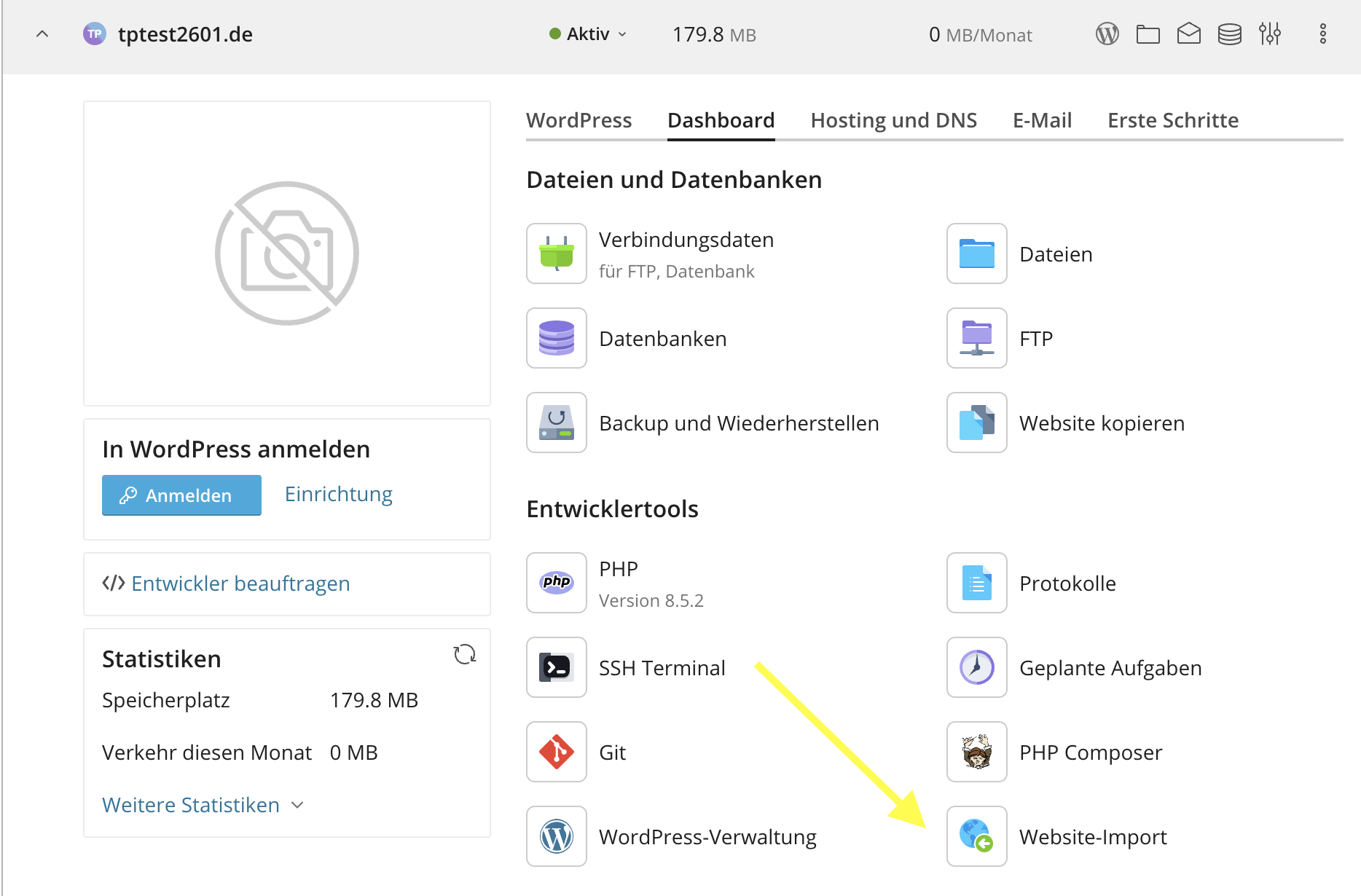
Im einfachen Modus gibst du nur die wichtigsten Angaben an. Plesk versucht dann, optimale Einstellungen automatisch zu erkennen.
- In Plesk zu Websites & Domains wechseln.
- Die Ziel-Domain auswählen und Website-Import öffnen.
- Unter Domainname der Quelle die Domain der Quell-Website eintragen.
- Benutzername und Passwort für einen FTP- oder SSH-Benutzer auf dem Quellserver eintragen.
- Optional: „Noch schnellerer Dateitransfer über Webstreaming (Beta)“ aktivieren, wenn du sehr viele kleine Dateien importierst oder Unterbrechungen erwartest. Dann kann Plesk einen unterbrochenen Import eher fortsetzen.
- Mit OK starten.
Nach erfolgreicher Verbindung scannt Plesk die Quell-Website und bietet importierbare Objekte an:
- Anwendungen (WordPress wird z.B. direkt erkannt)
- Ordner
- Datenbanken
Fehlerbehebung bei Verbindungsproblemen
Wenn die Verbindung nicht klappt, prüfe insbesondere:
- Die Quell-Domain löst vom Zielserver aus auf die richtige IP auf.
- Benutzername/Passwort stimmen und der Benutzer hat Zugriff auf alle benötigten Dateien/Ordner.
- Eine FTP-/SSH-Verbindung vom Zielserver zum Quellserver ist möglich.
Wenn die Verbindung klappt, aber das Scannen fehlschlägt, nutze den erweiterten Modus.
Import starten (erweiterter Modus)
Im erweiterten Modus kannst du Verbindung und Pfade explizit festlegen (z. B. SSH-Port, Dokumentenstamm, Übertragungsart).
Erweiterter Modus: Import per SSH
- Website-Import öffnen und „Wechseln Sie in den erweiterten Modus.“ auswählen.
- Verbindungstyp auf SSH setzen.
- SSH-Benutzername und Passwort eintragen; falls nötig den SSH-Port (Standard: 22) anpassen.
- Unter Übertagungsmethoden die Übertragungsart wählen:
- Automatic (empfohlen): Plesk versucht zuerst
rsync(schnell), sonstscp. - Alternativ gezielt
rsyncoderscpwählen. - Web streaming kann bei vielen kleinen Dateien oder instabiler Verbindung helfen, kann aber auch Probleme verursachen.
- Automatic (empfohlen): Plesk versucht zuerst
- Pfade setzen:
- Liegt der Dokumentenstamm innerhalb des Home-Verzeichnisses des SSH-Benutzers: absoluten Pfad in Dokumentenstamm der Quelle eintragen, Stammverzeichnis für Dateien leer lassen.
- Ist der SSH-Benutzer gechrootet: der Pfad kann z. B. nur
/httpdocssein. - Liegt das Website-Verzeichnis außerhalb des Home-Verzeichnisses des SSH-Benutzers: absoluten Pfad in Stammverzeichnis für Dateien eintragen,
- Dokumentenstamm der Quelle leer lassen.
- Unter URL der Quellwebsite die vollständige URL passend zum Dokumentenstamm eintragen (z. B.
https://example.comoderhttps://example.com/my/wordpress). - Mit OK starten.
Erweiterter Modus: Import per FTP
- Website-Import öffnen und „Wechseln Sie in den erweiterten Modus“ auswählen.
- Verbindungstyp auf FTP setzen.
- FTP-Benutzername und Passwort eintragen.
- Unter Übertragungsmethoden die Übertragungsart wählen (Automatic, FTP oder Web streaming).
- Den Dokumentenstamm relativ zum FTP-Home in Source document root angeben (z. B.
/httpdocs). - Unter URL der Quellwebsite die vollständige URL passend zum Dokumentenstamm eintragen.
- Optional: Zeichensatz des FTP-Servers anpassen, wenn es sonst zu falscher Zeichenkodierung kommt (z. B. bei sehr alten Servern).
- Die Option „Verwenden Sie die IP für FTP-Datenverbindungen, die Sie auch für FTP-Kontrollverbindung einsetzen. “ normalerweise aktiviert lassen (nur bei speziellen FTP-Setups deaktivieren).
- Mit OK starten.
Anwendungen importieren (z. B. WordPress)
Plesk erkennt bestimmte Anwendungen auf der Quell-Website und kann sie inklusive Dateien und Datenbank importieren.
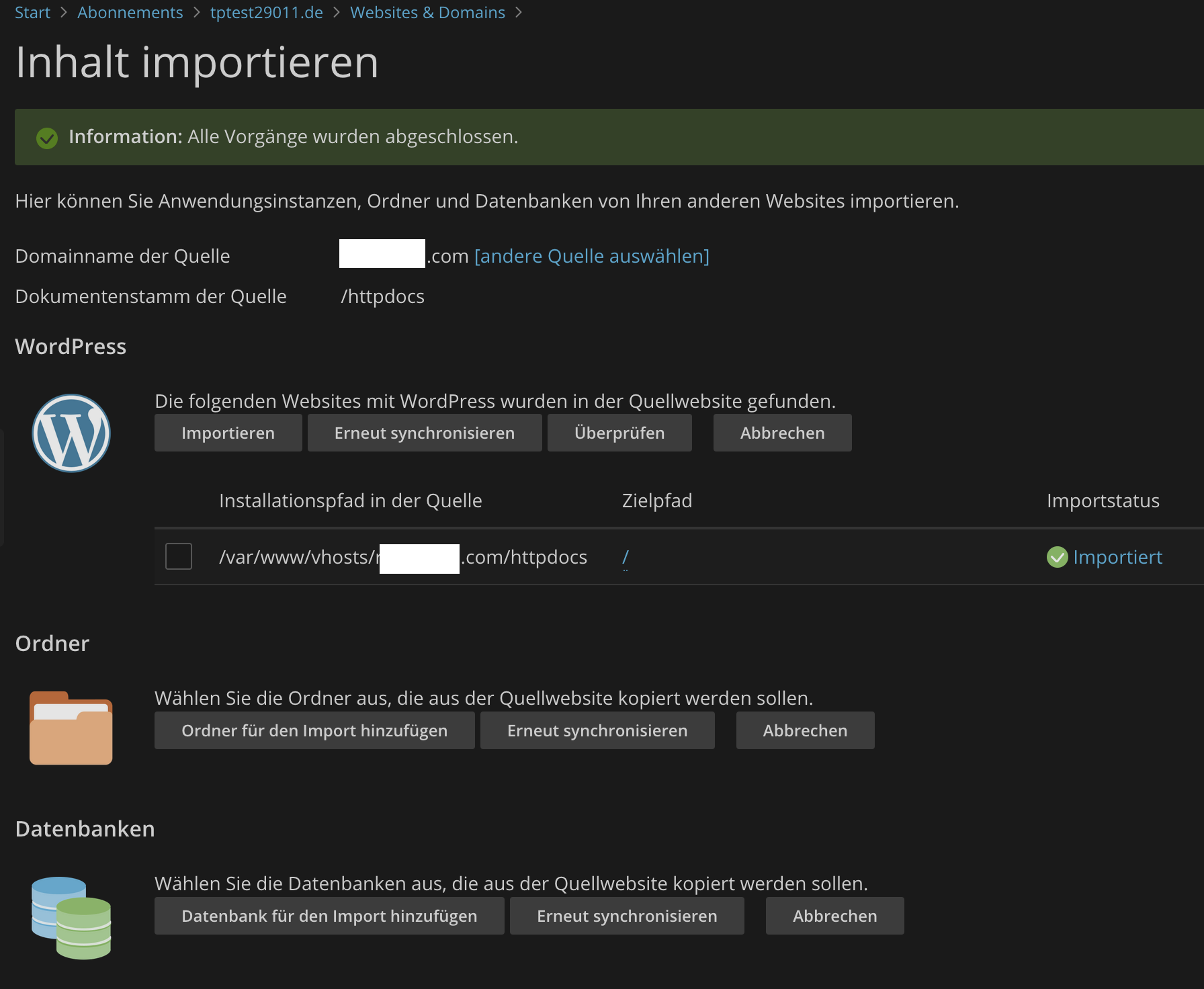
Unterstützt werden:
- WordPress
- Joomla
- Drupal
- PrestaShop
Wichtig: Wenn auf der Ziel-Domain bereits eine Anwendung installiert ist, können deren Dateien überschrieben werden. Erstelle vorab ein Backup der Ziel-Domain.
So importierst du eine Anwendung:
- Die gewünschte(n) Anwendung(en) markieren.
- Optional den Zielpfad anpassen (Zielordner relativ zum Dokumentenstamm).
- Importieren klicken und den Status abwarten
Ordner importieren
- Im Bereich Ordner auf Ordner für den Import hinzufügen klicken und den gewünschten Ordner auswählen.
- Optional den Zielpfad relativ zum Dokumentenstamm anpassen.
- Mit OK bestätigen.
Der Ordner wird inklusive aller Unterordner und Dateien importiert.
Datenbanken importieren
Aktuell lassen sich in der Regel nur MySQL/MariaDB-Datenbanken importieren.
- Im Bereich Datenbanken auf Datenbank für den Import hinzufügen klicken.
- Verbindungsdaten der Quell-Datenbank eintragen und mit OK bestätigen.
Hinweis: Beim Import von Applikationen wird die Datenbank i.d.R. automatisch direkt mitkopiert.
Nach dem Import: Erneut synchronisieren
Nach einem Import kannst du Inhalte später erneut importieren. Das ist hilfreich, wenn sich die Quell-Website zwischenzeitlich geändert hat.
Achtung: Re-Sync überschreibt Änderungen auf dem Zielserver (bei Anwendungen, Ordnern oder Datenbanken) mit dem Stand der Quelle.
Quelle
Diese Anleitung basiert auf der offiziellen Plesk-Dokumentation „Importing Websites“.