Wenn du eine MySQL- oder MariaDB-Datenbank bei turbopress verwenden möchtest, kannst du diese unkompliziert importieren. Gehe dazu wie folgt vor:
Vorbereitung
Stelle sicher, dass deine Datenbankdatei die folgenden Anforderungen erfüllt:
- Das Dateiformat ist .sql, .sql.gz oder .sql.zip.
- Es sind keine Befehle mit SUPER-Rechten enthalten, z. B. "GRANT ALL PRIVILEGES"
- Die Datei enthält keine Einträge zur Replikation wie z.B. "CHANGE MASTER TO" usw.
Datenbanken im Panel öffnen
Deine Datenbanken verwaltest du im Panel, ohne dich in Plesk anzumelden. Mehr dazu in FTP, Datenbanken und Cronjobs im Panel.
Vorgehen:
- Melde dich mit deinen Zugangsdaten unter panel.turbopress an.
- Navigiere zu turbopress → Meine Hosting-Pakete.
- Wähle dein turbopress WordPress Hosting aus.
- Wechsle in den Reiter FTP & Datenbanken und wähle das Segment Datenbanken.
- Klappe die Datenbank auf, in die du importieren willst, und klicke auf phpMyAdmin.
Datenbank importieren
Für den Import stehen dir mehrere Varianten zur Verfügung:
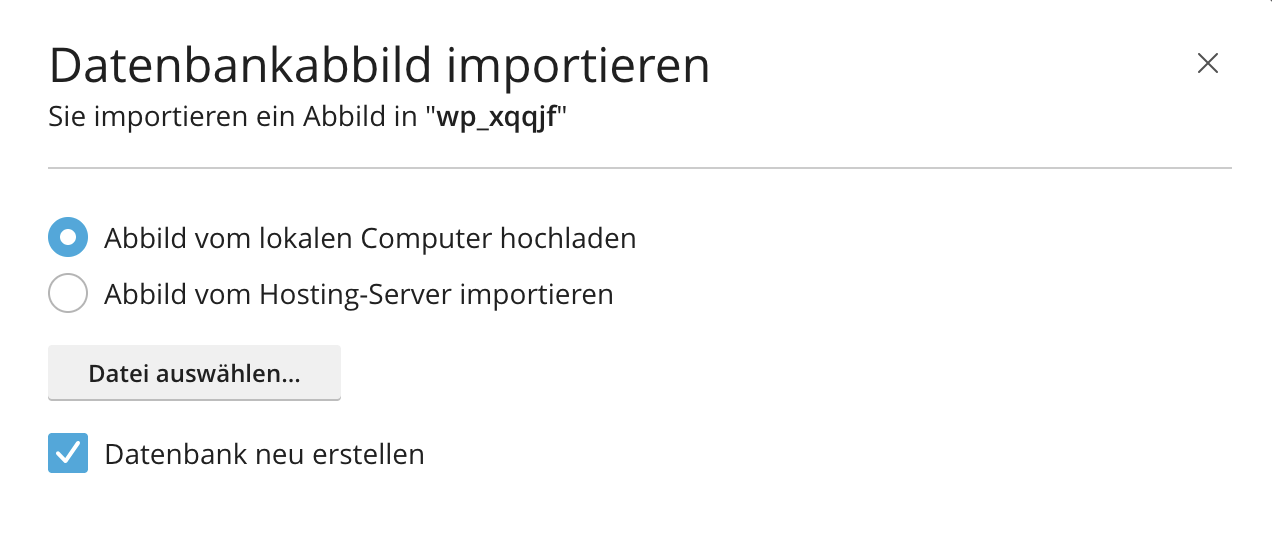
Datenbankabbild per Plesk importieren
Wenn du ein Datenbankabbild hochladen möchtest, öffne Plesk mit „In Plesk öffnen“, gehe zu Websites & Domains → Datenbanken und wähle „Abbild importieren“.
Du kannst das Abbild entweder:
- von deinem lokalen Computer oder
- direkt vom Hosting-Server importieren.
Datenbank über phpMyAdmin importieren
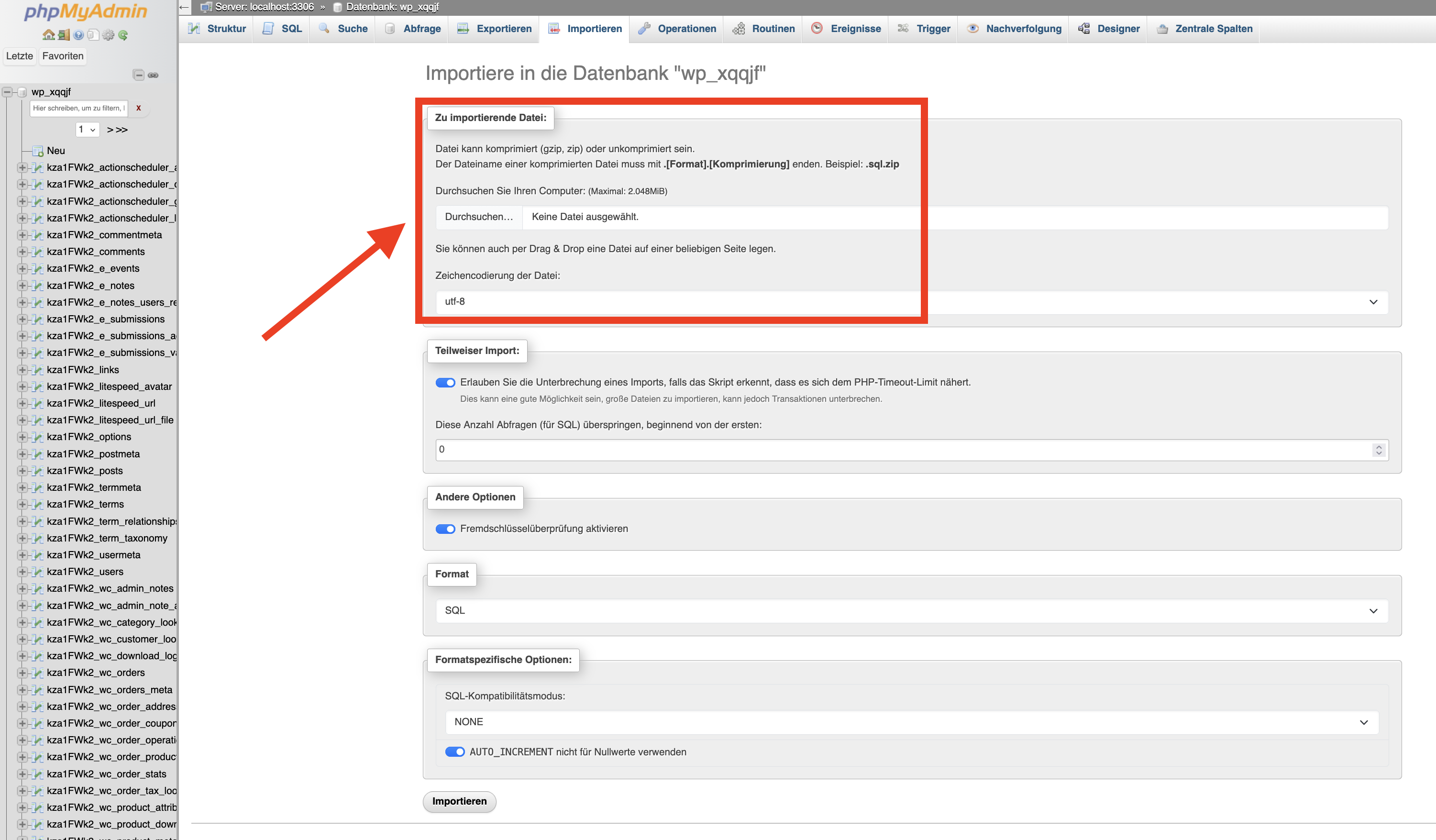
Alternativ kannst du deine Datenbank über phpMyAdmin importieren:
- Klicke auf „phpMyAdmin“.
- Wechsle zum Tab „Importieren“.
- Wähle deine Datenbankdatei aus und starte den Import.
Beide Methoden führen zum gleichen Ergebnis – wähle die Variante, die am besten zu deinem Workflow passt.
Alternativ: Datenbank auf Kommandozeile importieren
Nach dem Login per SSH kannst du die Datei einfach z.B. wie folgt importieren:
> mysql -uDEIN_DATENBANK_USER -p NAME_DER_ZIELDATENBANK < dump.sql