Im Reiter FTP & Datenbanken deines Hosting-Pakets findest du deine FTP- und SFTP-Zugangsdaten, deine Datenbanken und deine Cronjobs an einem Ort. Zusätzliche FTP-Zugänge, Datenbanken, Datenbank-Benutzer und Cronjobs legst du hier mit ein paar Klicks an, ohne dich in Plesk anzumelden.
Das Gleiche geht auch per Chat: turbopress AI kennt dieselben Funktionen.
Wo du es findest: Öffne unter turbopress → Meine Hosting-Pakete dein Paket (oder klicke nach dem Login auf der Startseite direkt auf das Paket) und wechsle in den Reiter FTP & Datenbanken. Oben im Reiter wählst du das Segment FTP & SSH, Datenbanken oder Cronjobs. Bei Paketen ohne WordPress gibt es als viertes Segment Backups.
FTP & SSH
Die Karte FTP und SFTP zeigt dir, womit du dich mit einem FTP-Programm oder per SFTP mit deinem Paket verbindest:
- Server: der Servername, den du im FTP-Programm einträgst.
- Ports: 21 für FTP und FTPS, 22 für SFTP.
- Hauptzugang: der Benutzername deines Pakets. Das Passwort dazu änderst du in Plesk, es ist auch dein SSH-Passwort. Den Link Mehr dazu neben dem Hinweis führt zur Anleitung FTP- und SSH-Passwort in Plesk ändern.
Weitere Zugänge
Unter Weitere Zugänge stehen alle zusätzlichen FTP-Zugänge, die du angelegt hast, jeweils mit dem Startverzeichnis (zum Beispiel „ganzes Paket“). Das ist praktisch, wenn du einem Dienstleister nur Zugriff auf einen Ordner geben willst, ohne ihm dein Hauptpasswort zu verraten. Bei jedem Zugang kannst du Passwort zurücksetzen oder ihn Löschen. Vorher fragen wir nach. Das neue Passwort gilt sofort, das alte nicht mehr. Wer einen gelöschten Zugang benutzt, kann sich danach nicht mehr anmelden.
Neuen Zugang anlegen
- Klicke unten links in der Karte auf Neuer Zugang.
- Gib einen Benutzernamen ein: 3 bis 32 Zeichen aus Kleinbuchstaben, Ziffern,
_und-. Er beginnt mit einem Buchstaben. - Wähle das Startverzeichnis: Ganze Website (httpdocs) oder Eigener Unterordner. Beim Unterordner gibst du den Namen des Ordners an. Der Zugang sieht dann nur diesen Ordner und alles darin.
- Klicke auf Zugang anlegen.
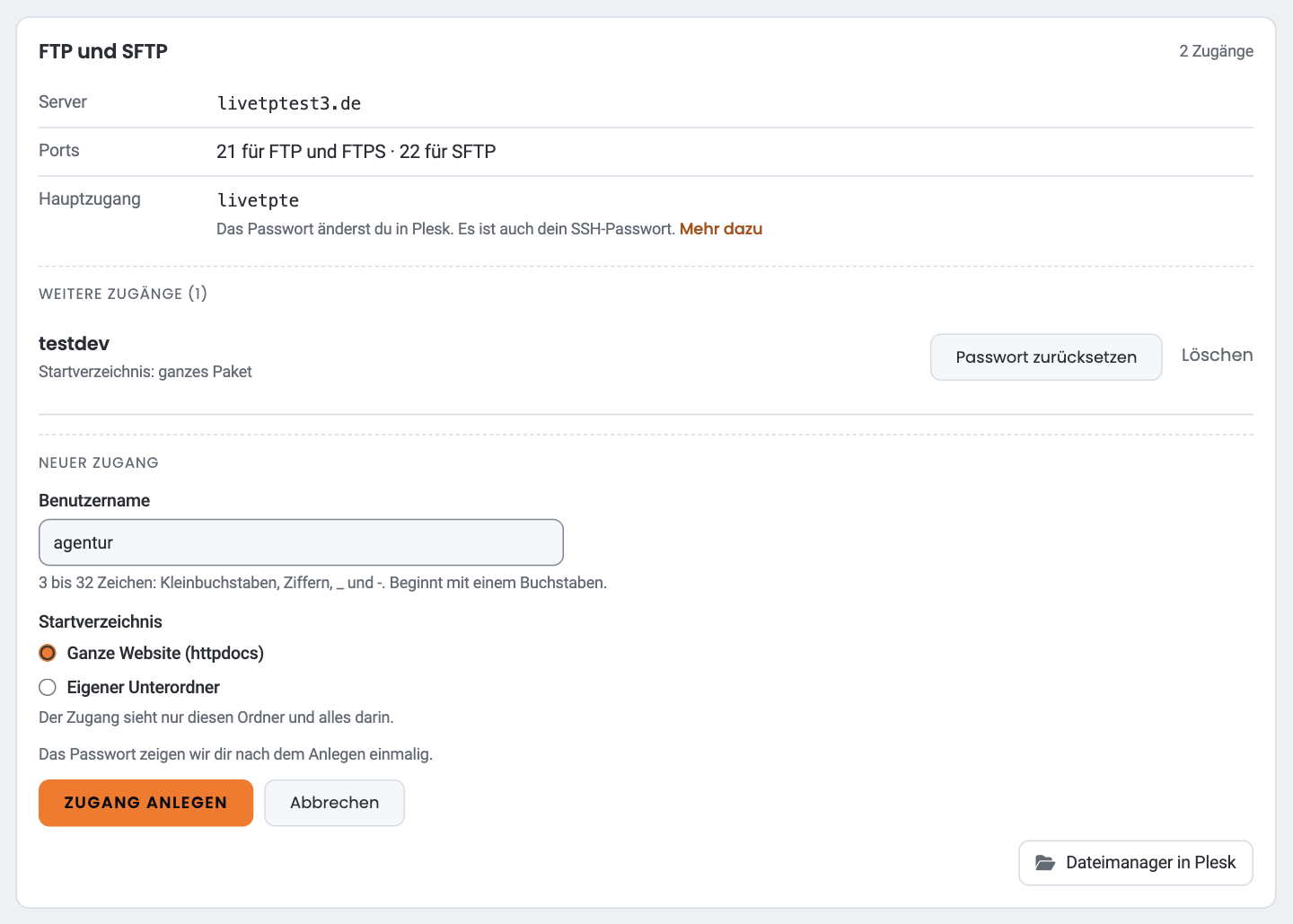
Das Passwort siehst du nur einmal. Wir zeigen es direkt nach dem Anlegen (und nach „Passwort zurücksetzen“) und danach nicht mehr. Speichere es, bevor du die Seite verlässt. Hast du es verloren, setzt du es einfach neu.
Unter der Karte findest du die Karte Weitere Werkzeuge in Plesk mit dem Knopf Dateimanager. Er öffnet den Dateimanager in einem neuen Tab, du bist dort automatisch angemeldet (Dateimanager in Plesk).
Datenbanken
Im Segment Datenbanken steht jede Datenbank deines Pakets in einer eigenen Zeile. Du siehst den Namen, darunter, wie viele Benutzer sie hat (und bei einer WordPress-Datenbank, zu welcher Domain sie gehört), rechts die Größe und eine Markierung:
- WordPress: Diese Datenbank nutzt eine WordPress-Installation in deinem Paket.
- ungenutzt: Wir finden keine WordPress-Installation, die diese Datenbank nutzt. Meist sind das Reste von früheren Installationen oder Tests.
- Keine Markierung: Wir konnten gerade nicht prüfen, ob WordPress die Datenbank nutzt.
Die Liste ist nach Größe sortiert, die größte steht oben. Mit den Filtern Alle, WordPress und Ungenutzt (jeweils mit der Anzahl) schränkst du sie ein. Bei vielen Datenbanken siehst du zuerst die ersten zehn und klickst auf … 15 weitere (die Zahl hängt von deinem Paket ab), um den Rest zu sehen. Gibt es ungenutzte Datenbanken, steht oben ein Hinweis mit der Anzahl („23 Datenbanken gehören zu keiner WordPress-Installation“) und dem Platz, den sie zusammen belegen. Daneben steht der Link Hinweis in turbocheck AI.
Unten steht, von wann die Größen sind („Größen von heute 16:17“). Sie werden einmal täglich ermittelt.
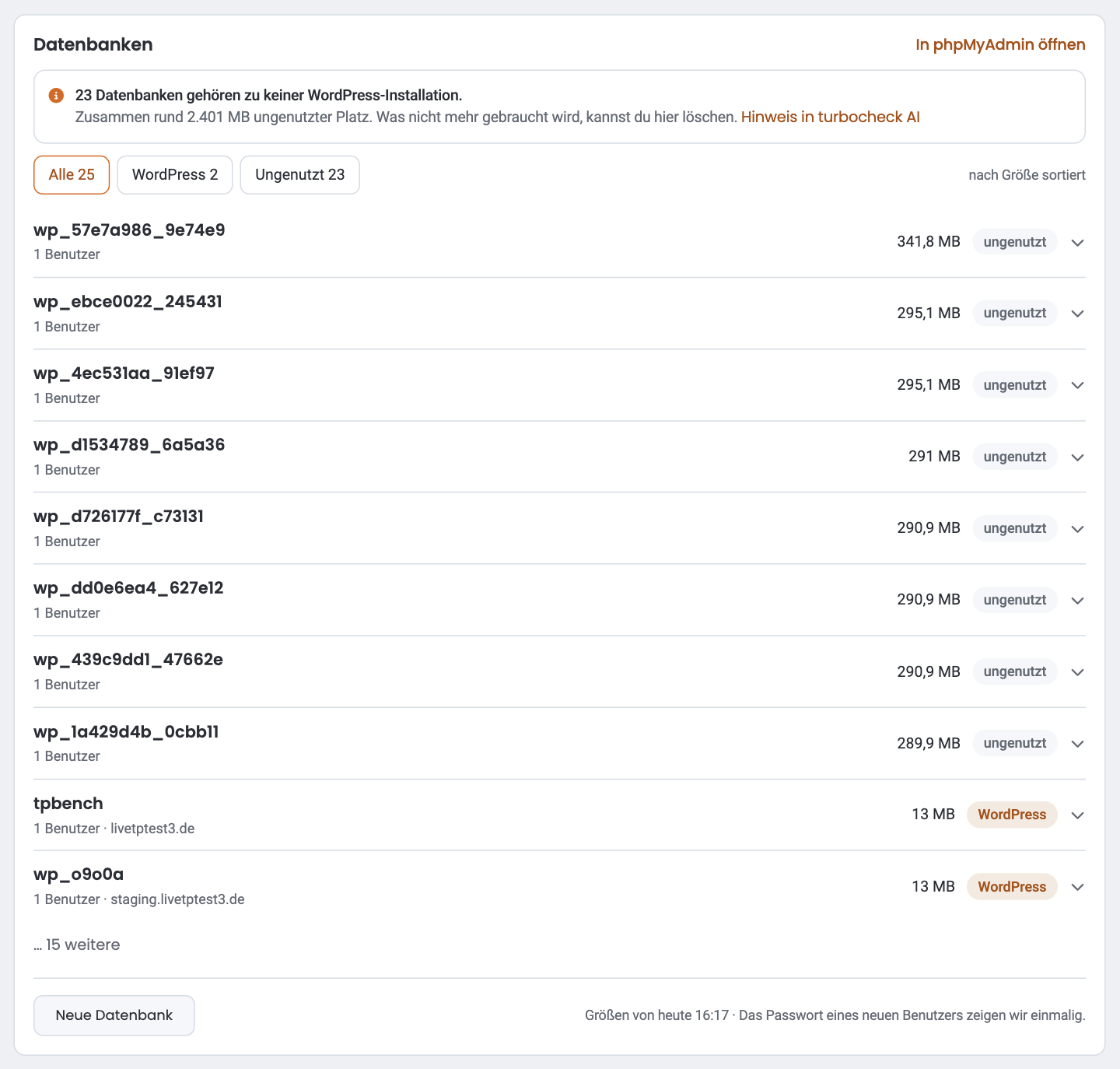
Eine Datenbank aufklappen
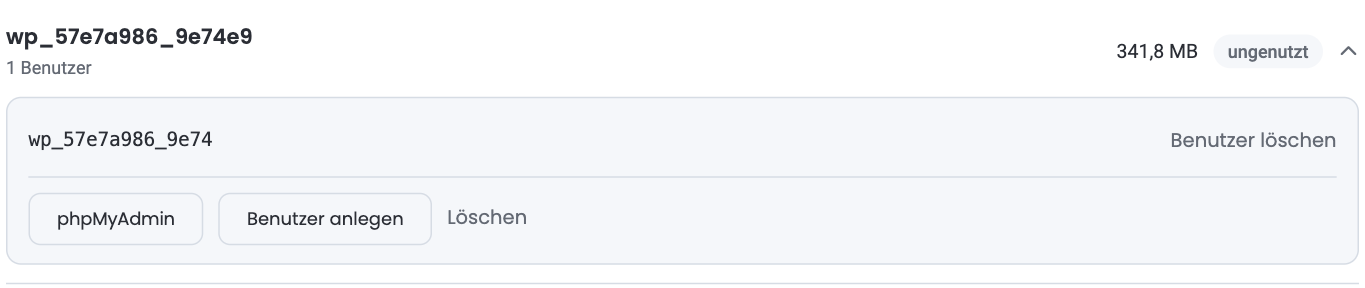
Klicke auf eine Zeile, um sie aufzuklappen. In der Box darunter findest du:
- Benutzer: die Datenbank-Benutzer, die auf diese Datenbank zugreifen dürfen. Bei jedem steht der Link Benutzer löschen. Anwendungen, die diesen Benutzer verwenden, können sich danach nicht mehr mit der Datenbank verbinden.
- phpMyAdmin: öffnet die Datenbank direkt in phpMyAdmin, ohne zweite Anmeldung. Dort kannst du Tabellen ansehen, exportieren und importieren (Datenbank exportieren, Datenbank hochladen und importieren). phpMyAdmin öffnest du auch oben rechts in der Karte Datenbanken über In phpMyAdmin öffnen.
- Benutzer anlegen: legt einen weiteren Benutzer für diese Datenbank an. Du vergibst einen Namen (Buchstaben, Ziffern und
_, bis 64 Zeichen), das Passwort zeigen wir dir danach einmalig. Du brauchst es für deine Anwendung. - Löschen: löscht die Datenbank mit allen Tabellen und Daten. Du musst zur Bestätigung den Namen der Datenbank eintippen. Das lässt sich nicht rückgängig machen.
Warum fehlt bei meiner Datenbank „Löschen“? Solange WordPress auf einer deiner Domains die Datenbank nutzt, ist das Löschen gesperrt. Der Hinweis in der aufgeklappten Zeile nennt die Domain. Sonst wäre deine Website weg. Konnten wir nicht prüfen, ob WordPress die Datenbank nutzt, steht dort eine entsprechende Warnung. Prüfe dann in der Datei
wp-config.phpder Installation, welche Datenbank sie nutzt, bevor du etwas löschst.
Neue Datenbank anlegen
- Klicke unten links in der Karte auf Neue Datenbank.
- Gib den Namen der Datenbank ein: Buchstaben, Ziffern und
_, bis 64 Zeichen. Datenbanknamen sind auf dem ganzen Server eindeutig. Ein Präfix, das das Formular im Hinweis nennt (im Beispiel „livetptest3_“, also etwa „livetptest3_shop“), hilft, sie auseinanderzuhalten. - Klicke auf Datenbank anlegen.
- Klappe die neue Datenbank auf und lege mit Benutzer anlegen einen Benutzer an. Dessen Zugangsdaten trägst du in deiner Anwendung ein.

Cronjobs
Ein Cronjob führt automatisch zu festen Zeiten ein PHP-Skript aus oder ruft eine Adresse auf. Typische Fälle: ein Newsletter-Versand, eine Datensicherung deiner Anwendung oder ein Aufräumskript.
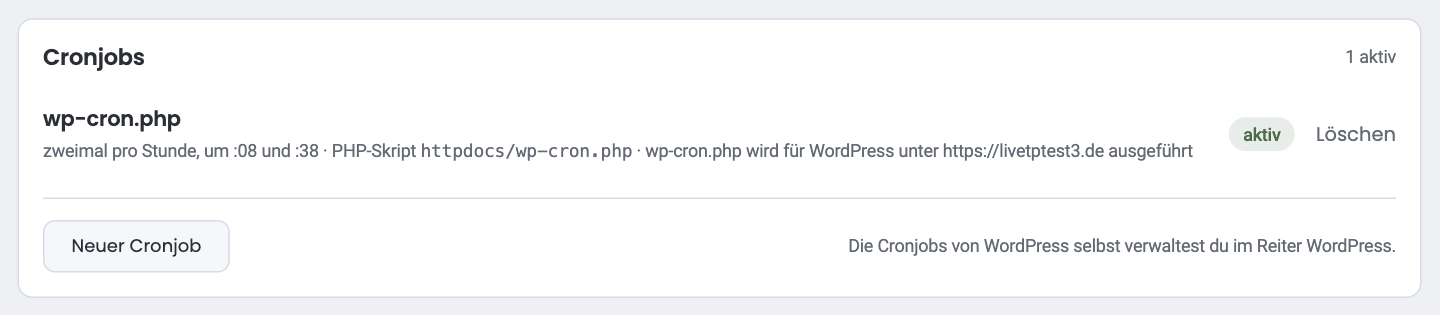
Im Segment Cronjobs hat jeder Job eine Zeile:
- Titel: der Name des Jobs, zum Beispiel
wp-cron.php. - Zeitplan in Worten: zum Beispiel „zweimal pro Stunde, um :08 und :38“ oder „täglich um 03:15“. Bei einem Zeitplan, den wir nicht sicher in Worte fassen können, steht „eigener Zeitplan“ mit dem Ausdruck selbst und dem Hinweis „Minute Stunde Tag Monat Wochentag“. Die Uhrzeiten gelten in Serverzeit.
- Art und Pfad: zum Beispiel „PHP-Skript“ mit dem Pfad
httpdocs/wp-cron.php, dazu manchmal ein Hinweis, wofür der Job gedacht ist. - Die Markierung aktiv (oder pausiert) und daneben Löschen. Oben rechts in der Karte steht die Zahl der aktiven Jobs, zum Beispiel „1 aktiv“. Vor dem Löschen fragen wir nach, danach läuft der Job nicht mehr.
Neuen Cronjob anlegen
- Klicke unten links in der Karte auf Neuer Cronjob.
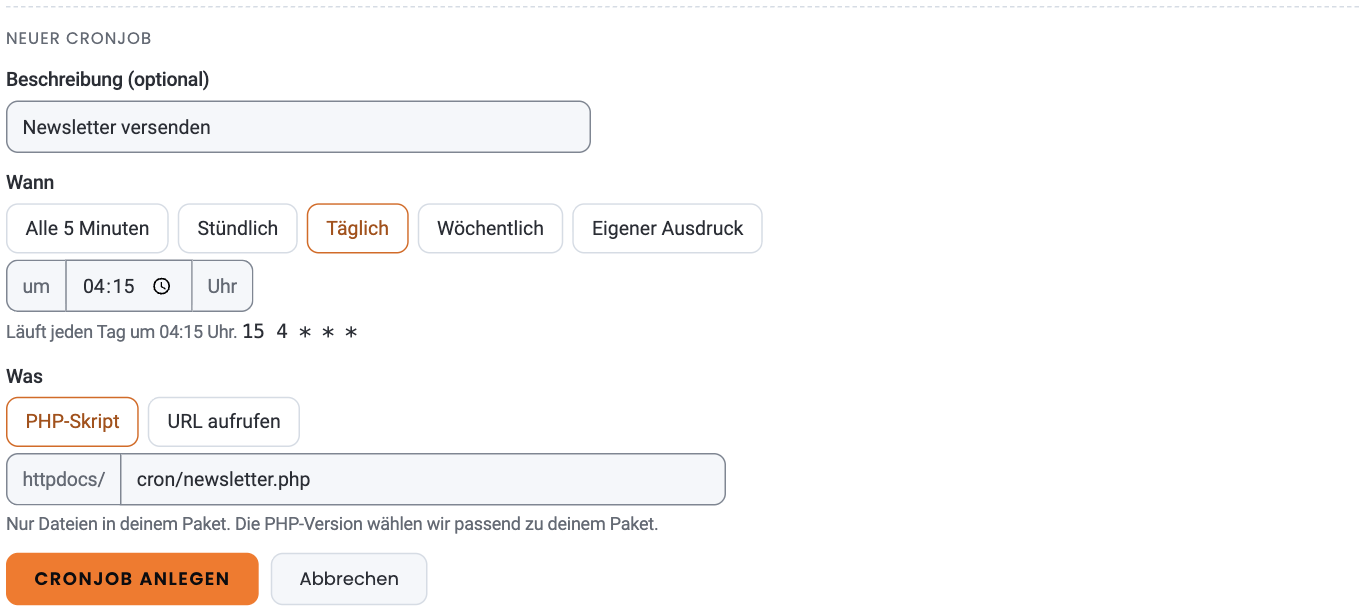
- Trage bei Bedarf eine Beschreibung (optional) ein, zum Beispiel „Newsletter versenden“, damit du den Job später wiedererkennst.
- Wähle bei Wann: Alle 5 Minuten, Stündlich, Täglich (mit Uhrzeit, im Beispiel „um 04:15 Uhr“), Wöchentlich (mit Wochentag und Uhrzeit) oder Eigener Ausdruck. Darunter steht in einem Satz, wann der Job läuft („Läuft jeden Tag um 04:15 Uhr.“), daneben der Zeitplan in Cron-Schreibweise (
15 4 * * *). Für den eigenen Ausdruck gibst du fünf Felder an (Minute, Stunde, Tag, Monat, Wochentag), zum Beispiel0 3 * * 1für montags um 03:00 Uhr. - Wähle bei Was, ob ein PHP-Skript laufen oder eine URL aufgerufen werden soll:
- PHP-Skript: Du gibst den Pfad zur Datei in
httpdocsan, zum Beispielcron/newsletter.php. Es geht nur um Dateien in deinem Paket. Die PHP-Version wählen wir passend zu deinem Paket. - URL aufrufen: Du gibst den Pfad auf deiner Domain an. Erlaubt ist nur deine eigene Domain (auch mit
www.) per https. Adressen anderer Domains lehnen wir ab.
- PHP-Skript: Du gibst den Pfad zur Datei in
- Klicke auf Cronjob anlegen.
Hast du WordPress im Paket, steht neben dem Knopf Neuer Cronjob der Hinweis „Die Cronjobs von WordPress selbst verwaltest du im Reiter WordPress.“. Ein Job wie wp-cron.php in der Liste gehört zu WordPress, der Hinweis in seiner Zeile nennt die Website.
Backups (nur Pakete ohne WordPress)
Pakete ohne WordPress haben als viertes Segment Backups. Bei Paketen mit WordPress gibt es das Segment nicht, dort findest du die Backups im Reiter WordPress (Das WP-Cockpit).
Die Karte Server-Backups zeigt die täglichen Server-Backups der letzten Wochen. Wir legen sie jede Nacht automatisch an. Sie liegen auf einem getrennten Speicher und zählen nicht zum Speicher deines Pakets. Zu jedem Backup siehst du Kennzahlen deiner Website aus der Nacht des Backups. Sinkt ein Wert gegenüber dem Vortag um mehr als 20 %, markieren wir ihn gelb, dann fehlt vermutlich etwas. Mit Alle 30 anzeigen (die Zahl hängt von deinem Paket ab) blendest du ältere Einträge ein.
Ein Server-Backup stellen wir auf Anfrage wieder her. Das ist kostenlos (im Rahmen angemessener Nutzung, per Support-Ticket). Ein Backup mit einem Warnhinweis ist vorhanden, wurde aber mit einem Hinweis abgeschlossen. Schreib uns ein Ticket, wenn du es brauchst.
Unter jedem Segment findest du außerdem die Karte Weitere Werkzeuge in Plesk mit den Knöpfen Dateimanager und Statistiken. Beide öffnen sich in einem neuen Tab, du bist dort automatisch angemeldet.
Gut zu wissen
- Passwörter nur einmal: Neue Passwörter (FTP-Zugang, Datenbank-Benutzer) zeigen wir nur direkt nach dem Anlegen oder Zurücksetzen. Speichere sie sofort, zum Beispiel in einem Passwortmanager.
- Segmente: Gibt es für dein Paket nur einen Bereich, zeigen wir keine Segmentleiste. Ein Segment ohne Einträge zeigt eine leere Karte mit dem Knopf zum Anlegen. Pakete ohne WordPress haben das zusätzliche Segment Backups.
- Nur ansehen: Hat dein Team-Benutzer nur lesende Rechte, siehst du die Karten, aber die Knöpfe zum Anlegen, Zurücksetzen und Löschen fehlen.
- Nicht verfügbar: Steht dort „Dieser Teil ist gerade nicht verfügbar“, lade die Seite in ein paar Minuten neu.
- Alte Links: Der Reiter hieß früher „Zugänge“. Alte Lesezeichen auf
#zugaengefunktionieren weiter.
Häufige Fragen
Wo ändere ich das Passwort meines Hauptzugangs?
In Plesk. Im Panel änderst du nur die Passwörter der weiteren Zugänge. Die Anleitung dazu: FTP- und SSH-Passwort in Plesk ändern.
Wie logge ich mich per SSH ein?
Mit dem Server und dem Benutzernamen des Hauptzugangs und dem Port 22. Hinweise zu Schlüsseln und Befehlen findest du in Via SSH auf php und wp zugreifen.
Kann ich eine ungenutzte Datenbank bedenkenlos löschen?
Ungenutzt heißt: Wir finden keine WordPress-Installation, die sie nutzt. Andere Anwendungen (zum Beispiel ein Shop-System oder ein eigenes Skript) kennen wir nicht. Schau deshalb vorher in der Konfiguration deiner Anwendungen nach, oder öffne die Datenbank in phpMyAdmin und sieh dir die Tabellen an. Gelöscht ist gelöscht. Erstelle vorher bei Bedarf einen Export (Datenbank exportieren).
Wie ändere ich das Passwort eines Datenbank-Benutzers?
Im Panel kannst du Benutzer anlegen und löschen, aber kein Passwort ändern. Lege einen neuen Benutzer für die Datenbank an, trage dessen Zugangsdaten in deiner Anwendung ein und lösche danach den alten Benutzer. Alternativ geht es in Plesk (Passwort einer Datenbank ändern).
Mein Cronjob läuft nicht wie erwartet. Was prüfe ich?
Schau zuerst, ob er als aktiv markiert ist und der Zeitplan in Worten zu dem passt, was du wolltest. Prüfe dann, ob der Pfad zum Skript stimmt. Läuft er trotzdem nicht, schreib uns ein Ticket mit dem Namen des Jobs.