So erstellst du ein Backup deiner WordPress-Website
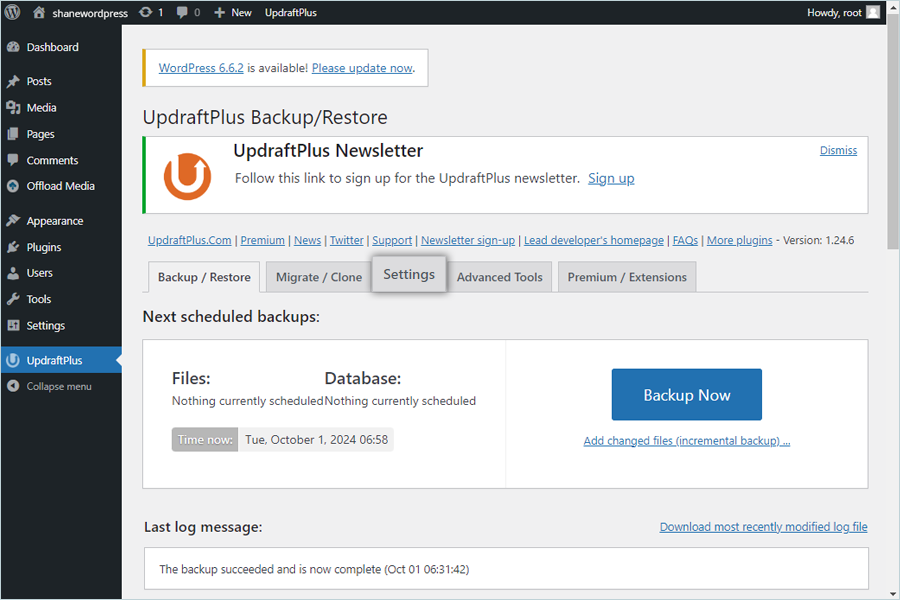
Methode 1: Backup mit einem WordPress-Plugin
1. Melde dich im WordPress-Dashboard an.
2. Gehe zu Plugins → Installieren.
3. Installiere ein Backup-Plugin (z. B. UpdraftPlus, All-in-One WP Migration oder BackWPup).
4. Aktiviere das Plugin.
5. Erstelle ein neues Backup (Dateien + Datenbank).
6. Lade das Backup auf deinen Computer herunter.
Methode 2: Manuelles Backup über Hosting (Dateien + Datenbank)
A. Dateien sichern
1. Öffne das Hosting-Control-Panel (Plesk)
2. Gehe zu File Manager
3. Markiere die gewünschten Dateien/Ordner (Websites liegen in ./httpdocs)
4. Wähle Archivieren → In Archiv packen und wählen einen Namen für das Archiv deiner Website aus
5. Lade die neu erstellte ZIP-Datei herunter.
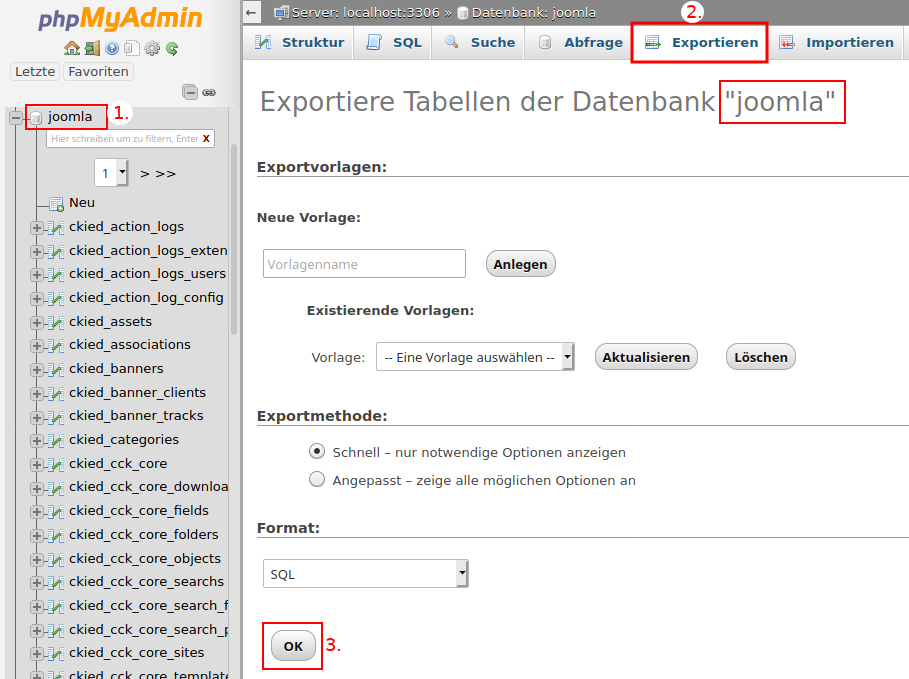
B. Datenbank sichern
1. Öffne phpMyAdmin.
2. Wähle deine WordPress-Datenbank.
3. Klicke auf Exportieren.
4. Format SQL wählen und herunterladen.
Wichtig:
Ein vollständiges WordPress-Backup besteht immer aus ZIP (Dateien) + SQL (Datenbank).
Methode 3: Automatische Backups von WordPress über Plesk
Siehe Backup und Wiederherstellung von WordPress
Ältere WordPress Backups von turbopress für Notfälle
Wir halten selbst Backups aller Daten für bis zu 30 Tage vor. Diese sind für Notfalle gedacht und können bei Bedarf bei uns per Ticket angefragt werden.
Bitte beachte hierzu unsere Preise für Sonderleistungen!