Mit den automatischen Updates hält das WP-Cockpit deine WordPress-Website von selbst aktuell, und zwar vorsichtiger als die Auto-Updates von WordPress: Vor jedem Update gibt es ein Backup, danach prüfen wir die Website, und bei einem Fehler spielen wir das Backup automatisch zurück.
Die Einstellungen findest du im WP-Cockpit unter Meine Hosting-Pakete → dein Paket → Reiter WordPress → Karte „Automatische Updates“. Sie gelten je Website. Hast du mehrere Installationen im Paket, wählst du oben die richtige aus.
So läuft eine Nacht ab
- Startzeit: Die Updates laufen nachts zwischen 0:30 und 6 Uhr. Jede Website hat ihre feste Startzeit in diesem Fenster, im Panel steht sie als „meist gegen …“. Wir verteilen die Websites bewusst über die Nacht, damit nicht alle gleichzeitig starten. Je Website läuft höchstens ein Lauf pro Tag.
- Backup: Zuerst legen wir ein Sicherheits-Backup an. Ist dafür kein Platz frei, verändern wir nichts und sagen dir das in der Karte (siehe „Häufige Fragen“).
- Updates: Danach spielen wir die Updates für Plugins, Themes und, wenn du es wünschst, den WordPress-Kern ein.
- Prüfung: Wir rufen deine Startseite, die Login-Seite und bis zu drei wichtige Seiten von dir auf, vergleichen die Startseite mit dem Stand von vorher, prüfen, ob WordPress ohne Fehler startet, und sehen ins Fehlerlog.
- Zurückspielen: Ist die Website danach gestört, spielen wir das Backup automatisch zurück. Das Update, das den Fehler vermutlich verursacht hat, sperren wir für die Automatik, bis du es unter Nach Rückspielen gesperrt wieder freigibst.
- Bericht: Du bekommst eine Mail mit dem Ergebnis. Bei mehreren Websites mit Updates sammeln wir die Erfolgsberichte in einer Mail ab 8 Uhr, Probleme kommen sofort und einzeln.
Gut zu wissen: Wir prüfen, ob deine Seiten laden und gleich aussehen. Ob ein Bezahlvorgang, ein Formular oder ein Bereich hinter dem Login funktioniert, können wir nicht prüfen. Wird zurückgespielt, gehen Änderungen seit dem Backup verloren, zum Beispiel Bestellungen aus den Minuten dazwischen. Das steht dann auch im Bericht.
Was wird aktualisiert?
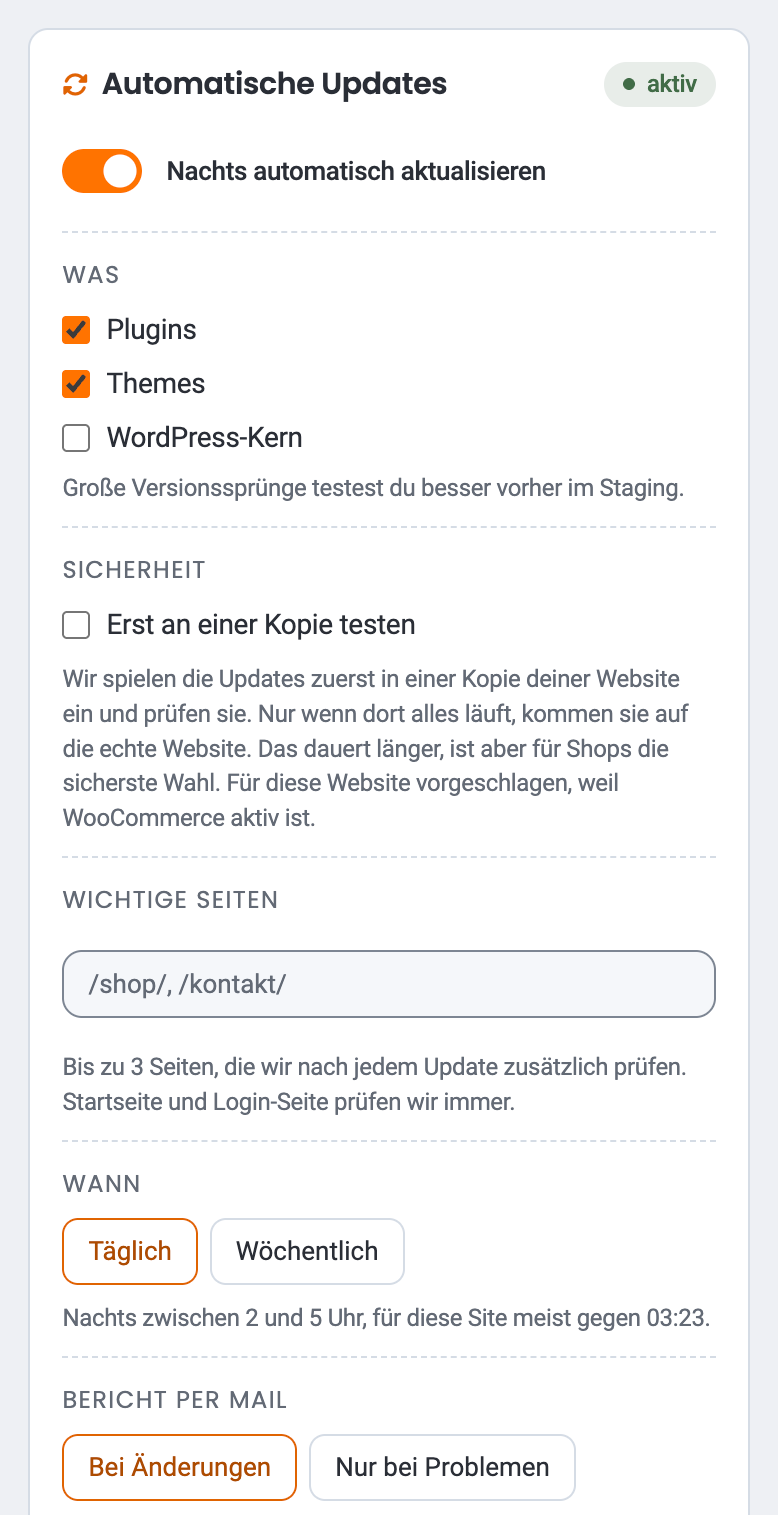
Unter Was wählst du:
- Plugins und Themes
- WordPress-Kern (WordPress selbst)
- Ausnahmen: Plugins oder Themes, die nie automatisch aktualisiert werden sollen.
WordPress-Kern und kleine Sicherheitsupdates
Der Haken „WordPress-Kern“ steuert nur die neuen Hauptversionen, zum Beispiel 6.8 → 6.9.
- Haken aus: Kleine Sicherheits- und Wartungsupdates (zum Beispiel 6.8.1 → 6.8.2) installiert WordPress weiterhin selbst, auch zwischen unseren nächtlichen Läufen. So bleibt eine bekannte Sicherheitslücke nicht tagelang offen. Neue Hauptversionen spielt WordPress dann nie von allein ein.
- Haken an: Die Automatik übernimmt den Kern ganz. Sie sichert vorher, aktualisiert, prüft die Website und spielt bei einem Fehler zurück. WordPress selbst fasst den Kern dann nicht mehr an, auch keine kleinen Updates. Größere Versionssprünge testest du am besten vorher im Staging.
Hast du die Auto-Updates in WordPress selbst komplett abgeschaltet (Einstellung AUTOMATIC_UPDATER_DISABLED in der wp-config.php), bleibt das so: Dann installiert WordPress auch keine kleinen Sicherheitsupdates von allein.
Erst an einer Kopie testen
Mit Erst an einer Kopie testen spielen wir die Updates zuerst in eine Kopie deiner Website ein und prüfen sie dort. Nur wenn die Kopie danach einwandfrei läuft, kommen die Updates auf die echte Website. Das dauert länger, ist aber für Shops die sicherste Wahl. Bei WooCommerce ist es vorbelegt.
- Die Kopie liegt unter einer zufälligen Adresse auf
turbopress.cloud. Sie ist für Suchmaschinen gesperrt und nur für unseren Test gedacht. - Nach dem Test löschen wir die Kopie wieder.
- Geht an der Kopie etwas schief, bleibt deine echte Website unberührt. Der Lauf steht dann als „an Kopie gestoppt“ in der Liste und im Bericht.
- Ist unsere Testumgebung gerade ausgelastet, stellen wir das Update zurück. Im Lauf steht dann „Update zurückgestellt (Testumgebung ausgelastet)“, und wir versuchen es in der nächsten Nacht erneut. Deine Website bleibt dabei unverändert.
Weitere Einstellungen
- Wichtige Seiten: bis zu 3 Pfade wie
/shop/oder/kontakt/, die wir nach jedem Update zusätzlich prüfen. Startseite und Login-Seite prüfen wir immer. - Wann: täglich oder einmal pro Woche an einem Wochentag deiner Wahl.
- Bericht per Mail: „Bei Änderungen“ oder „Nur bei Problemen“. Hast du mehrere Websites mit automatischen Updates, fassen wir die Erfolgsberichte der Nacht in einer Mail zusammen, die ab 8 Uhr bei dir ankommt. Probleme melden wir dir immer sofort und einzeln.
- Letzte Läufe: Hier siehst du, was in den vergangenen Nächten passiert ist, auf Wunsch mit Bildern deiner Startseite vorher und nachher.
Beim Einschalten schalten wir die Auto-Updates von WordPress für Plugins und Themes aus, damit nichts ohne Backup aktualisiert wird. Schaltest du die automatischen Updates später wieder aus, stellen wir die Einstellung für den WordPress-Kern auf den Stand von vorher zurück (meist: WordPress installiert kleine Sicherheitsupdates wieder selbst). Plugins und Themes bleiben dann ohne automatische Updates, bis du sie in WordPress selbst wieder einschaltest.
Automatische Updates in Plesk ausschalten: Hast du in Plesk (im WP Toolkit) automatische Updates für Plugins oder Themes eingeschaltet, schalte sie dort aus. Sonst laufen zwei Automatiken nebeneinander, und die von Plesk legt vorher kein Backup an. Du musst nicht daran denken: Solange die automatischen Updates im Cockpit an sind, schalten wir die Plesk-Updates bei jedem nächtlichen Lauf selbst wieder aus. Wie die automatischen Updates in Plesk funktionieren, steht in Automatische Updates für WordPress.
Die Status-Anzeigen in „Letzte Läufe“
| Anzeige | Bedeutung |
|---|---|
| erledigt / N Updates | Die Updates sind eingespielt, die Prüfung war in Ordnung. |
| aktuell / nichts zu tun | Es gab nichts zu aktualisieren. |
| teilweise | Ein Teil der Updates ging durch, ein anderer nicht. Der Bericht nennt die Details. |
| zurückgespielt | Nach den Updates war die Website gestört, wir haben das Backup zurückgespielt. |
| an Kopie gestoppt | Der Test an der Kopie ist fehlgeschlagen. Deine echte Website wurde nicht verändert. |
| Update zurückgestellt | Unsere Testumgebung war ausgelastet. Nächster Versuch in der nächsten Nacht, die Website blieb unverändert. |
| gestört / Notfall | Die Website war nach dem Lauf gestört oder wir konnten das Ergebnis nicht sicher feststellen. Bitte sieh dir deine Website an und lies den Bericht. |
| ausgefallen | Der Lauf konnte nicht durchgeführt werden, zum Beispiel weil die Website nicht erreichbar war oder der Backup-Platz voll ist. Es wurde nichts verändert, außer es steht im Bericht. |
Häufige Fragen
In der Karte steht „Backup-Platz voll – Automatik pausiert“.
Vor jedem Update legen wir ein Sicherheits-Backup an. Ist dein Backup-Platz voll oder reicht der Speicher deines Pakets nicht, verändern wir deshalb nichts. Lösche nicht mehr benötigte Backups im Bereich Backups des Reiters WordPress oder lade sie vorher herunter. Danach läuft die Automatik in der nächsten Nacht von selbst weiter. Die Sicherheits-Backups der Automatik räumen wir nach gesunden Läufen selbst wieder auf.
Die Karte zeigt „pausiert“.
Wir finden die Website unter der gespeicherten Adresse nicht mehr, zum Beispiel nach einem Domainwechsel. Speichere die Einstellung im Panel erneut, dann läuft die Automatik wieder.
Ich habe keinen Bericht bekommen.
Steht der Bericht auf „Bei Änderungen“, bekommst du nur eine Mail, wenn auch etwas passiert ist. Gab es nichts zu aktualisieren, bleibt dein Postfach leer. Hast du mehrere Websites mit automatischen Updates, kommen die Erfolgsberichte gesammelt in einer Mail ab 8 Uhr, nicht einzeln. Unter Letzte Läufe siehst du trotzdem jeden Lauf. Bei einem Notfall mailen wir immer.
Ein Update wurde gesperrt. Was tun?
Das passiert nach einem Zurückspielen. Teste das Update in einer Staging-Kopie oder frag den Hersteller des Plugins nach einer Lösung. Sobald du das Update wieder automatisch einspielen lassen willst, klickst du unter Nach Rückspielen gesperrt auf Freigeben.
Kann ich die Automatik für alle meine Websites auf einmal einschalten?
Die Einstellung gilt je Website. Du schaltest sie bei jeder Site einzeln ein. Deine Sites findest du gesammelt unter turbopress → WordPress-Sites, der Filter Automatisch zeigt dir, bei welchen sie schon läuft.
Kann ich eine Website vom Update ausnehmen?
Ja. Entweder schaltest du die Automatik für diese Website aus, oder du nimmst einzelne Plugins oder Themes unter Ausnahmen heraus.
Mehr zu Backups und zum Zurückspielen: Das WP-Cockpit: deine WordPress-Websites im Panel verwalten.