Mit dem WP-Cockpit erledigst du die wichtigsten WordPress-Aufgaben direkt im turbopress Panel: Updates einspielen, Backups anlegen und zurückspielen, eine Staging-Kopie anlegen und auf die Live-Seite übertragen, Sicherheitseinstellungen setzen und vieles mehr. Du musst dich dafür weder in Plesk noch in WordPress anmelden.
Das Cockpit nutzt dieselben Funktionen wie turbopress AI und der KI-Zugriff. Was du dort per Chat erledigst, geht hier per Klick.
Wo du es findest: Öffne unter turbopress → Meine Hosting-Pakete dein Paket. Oben siehst du die Reiter des Pakets: Übersicht, WordPress, Domains, E-Mail, FTP & Datenbanken, Monitoring, Paket und Aktivität. Reiter, die es für dein Paket nicht gibt, fehlen. Das Cockpit steckt im Reiter WordPress. Den Reiter gibt es, sobald in deinem Paket eine WordPress-Installation läuft.
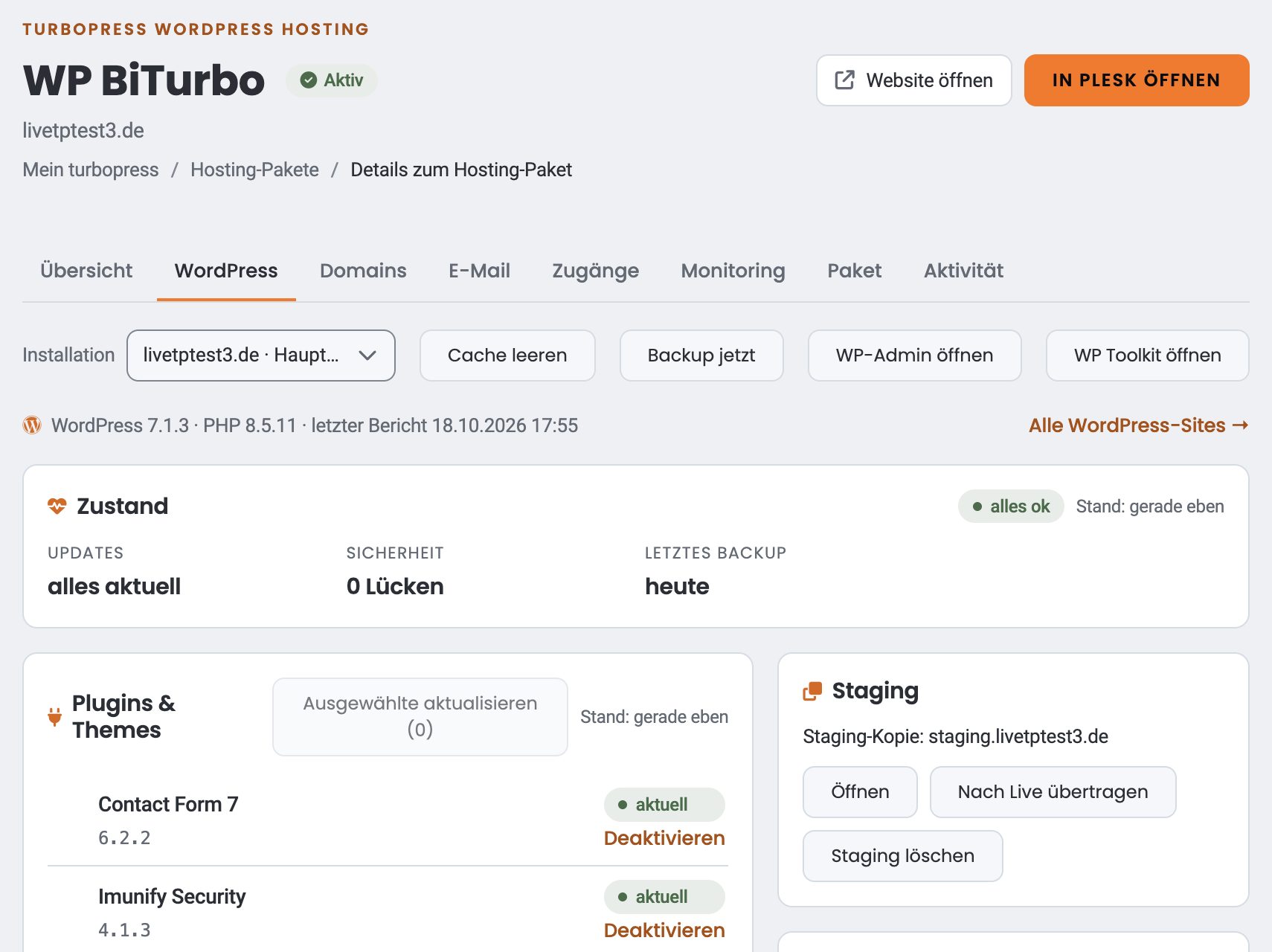
Der Reiter „WordPress“ auf einen Blick
Hast du mehrere WordPress-Installationen im Paket, zum Beispiel eine Staging-Kopie, wählst du oben unter Installation aus, welche du bearbeiten willst.
Kopfzeile
Neben der WordPress- und PHP-Version stehen drei Knöpfe:
- Cache leeren: Wähle Seiten-Cache (LiteSpeed), Objekt-Cache (Valkey) oder Beides. Den Objekt-Cache leerst du am besten nur, wenn etwas klemmt, danach ist die Website für kurze Zeit etwas langsamer.
- Backup jetzt: legt sofort ein Backup an.
- WP-Admin öffnen: öffnet das WordPress-Backend in einem neuen Tab, ohne dass du ein Passwort eingeben musst.
Zustand
Die Karte Zustand zeigt dir auf einen Blick, ob Updates offen sind, ob es Sicherheitslücken gibt und wann das letzte Backup entstanden ist. Ist alles in Ordnung, steht oben „alles ok“. Fehlt ein Messwert, steht dort „–“ statt einer Null, denn wir zeigen nur an, was wir wirklich gemessen haben.
Ist ein WordPress-Update verfügbar, kannst du es hier mit WordPress aktualisieren einspielen. Vorher legen wir automatisch ein Sicherheits-Backup an.

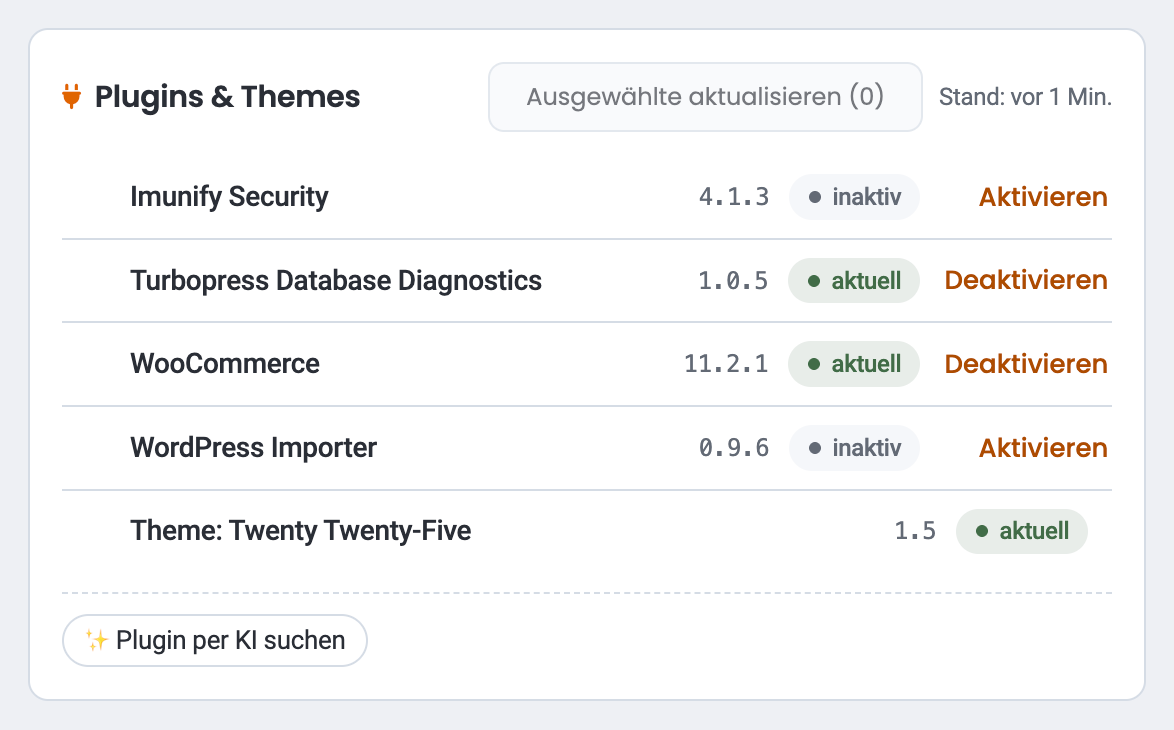
Plugins & Themes
Hier siehst du alle Plugins und Themes mit ihrer Version. Steht Update daneben, gibt es eine neuere Version.
- Hake die gewünschten Updates an und klicke Ausgewählte aktualisieren. Vorher legen wir ein Sicherheits-Backup an, danach spielen wir die Updates nacheinander ein und prüfen bei jedem, ob wirklich die neue Version läuft.
- Mit Aktivieren und Deaktivieren schaltest du ein Plugin an oder aus.
Backups
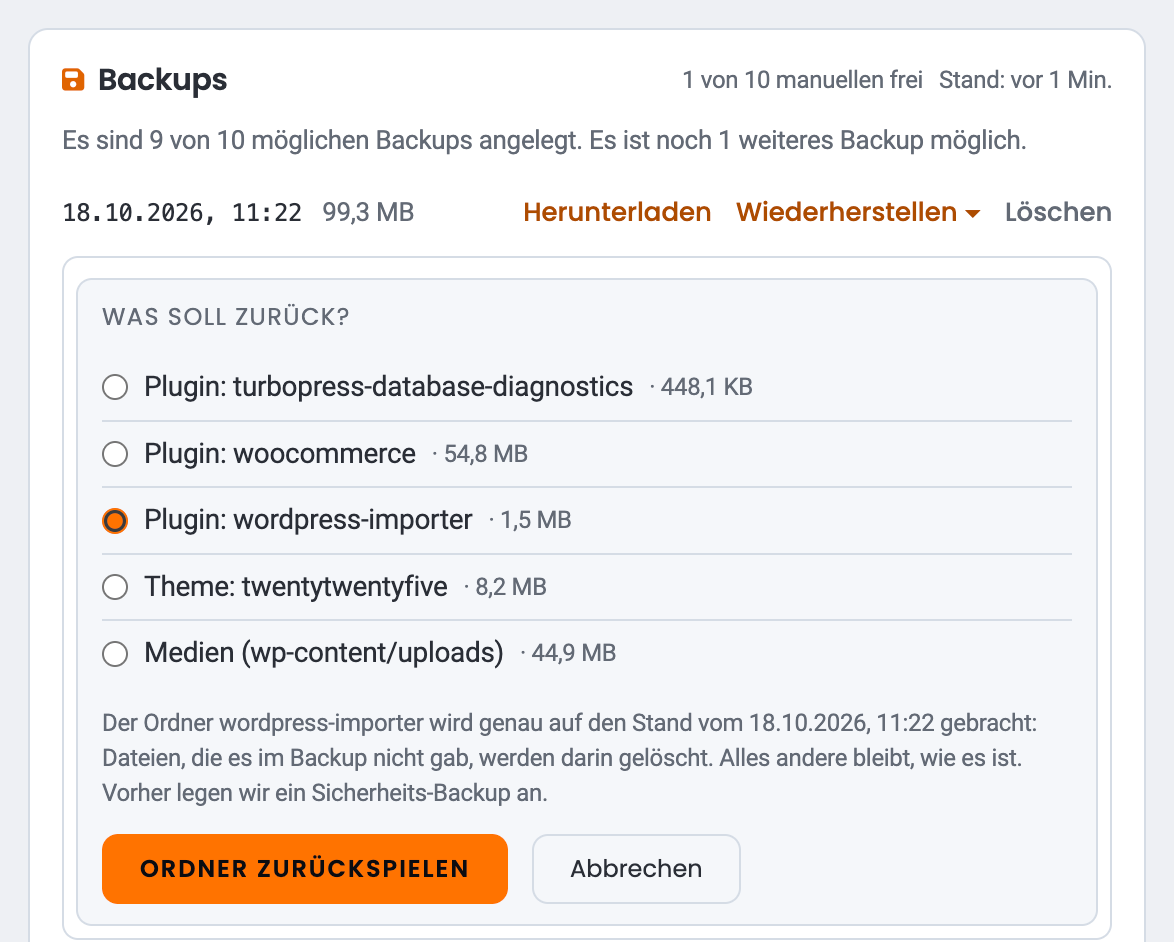
Die Karte Backups listet deine WordPress-Backups mit Datum und Größe. Oben rechts siehst du, wie viele Backup-Plätze noch frei sind. Bis zu 10 Backups je Installation sind möglich, sie zählen auf den Speicher deines Pakets.
Zu jedem Backup gibt es drei Aktionen:
Wiederherstellen – du entscheidest, was zurückkommt:
- Alles zurückspielen: Dateien und Datenbank kommen auf den Stand des Backups.
- Nur Datenbank: Beiträge, Seiten, Einstellungen und Bestellungen kommen auf den Stand des Backups. Deine Dateien bleiben, wie sie sind.
- Nur Dateien: Themes, Plugins und Medien kommen zurück. Neuere Dateien bleiben erhalten, die Datenbank und die
wp-config.phpbleiben unverändert. - Einzelner Ordner: Du holst gezielt einen Ordner zurück, zum Beispiel ein einzelnes Plugin, ein Theme oder deine Medien. Der Ordner kommt genau auf den Stand des Backups, alles andere bleibt unberührt. Das ist praktisch, wenn ein Plugin-Update etwas kaputt gemacht hat.
Vor jedem Zurückspielen legen wir automatisch ein Sicherheits-Backup an. So kannst du jeden Schritt rückgängig machen.
Herunterladen – lädt das Backup als ZIP-Datei auf deinen Rechner. Der Link gilt 5 Minuten und nur einmal.
Wichtig: Ein Backup enthält deine komplette Datenbank, auch Zugangsdaten wie das Datenbank-Passwort und die Passwort-Hashes deiner WordPress-Benutzer. Bewahre die Datei sicher auf und gib sie nicht weiter.
Löschen – entfernt das Backup endgültig und macht einen Platz frei.
Tägliche Server-Backups: Zusätzlich legen wir jede Nacht automatisch ein Server-Backup deiner Website an und bewahren es vier Wochen auf. Du siehst sie in der Karte Backups unter deinen eigenen Backups in der Liste „Tägliche Server-Backups“. Sie liegen auf einem getrennten Speicher und zählen nicht zum Speicher deines Pakets. Ein Server-Backup stellen wir auf Anfrage wieder her. Das ist kostenlos (im Rahmen angemessener Nutzung, per Support-Ticket).
Backups per Skript zurückspielen: Backup per API zurückspielen.
Staging
Eine Staging-Kopie ist eine Kopie deiner Website zum Ausprobieren: Neue Plugins, ein anderes Theme oder größere Updates testest du dort, ohne dass deine Besucher etwas davon merken.
- Staging anlegen erstellt die Kopie unter
staging.deine-domain.de. Das dauert je nach Größe einige Minuten. - Öffnen zeigt dir die Kopie im Browser.
- Staging löschen entfernt die Kopie samt Datenbank. Deine Live-Seite bleibt unverändert.
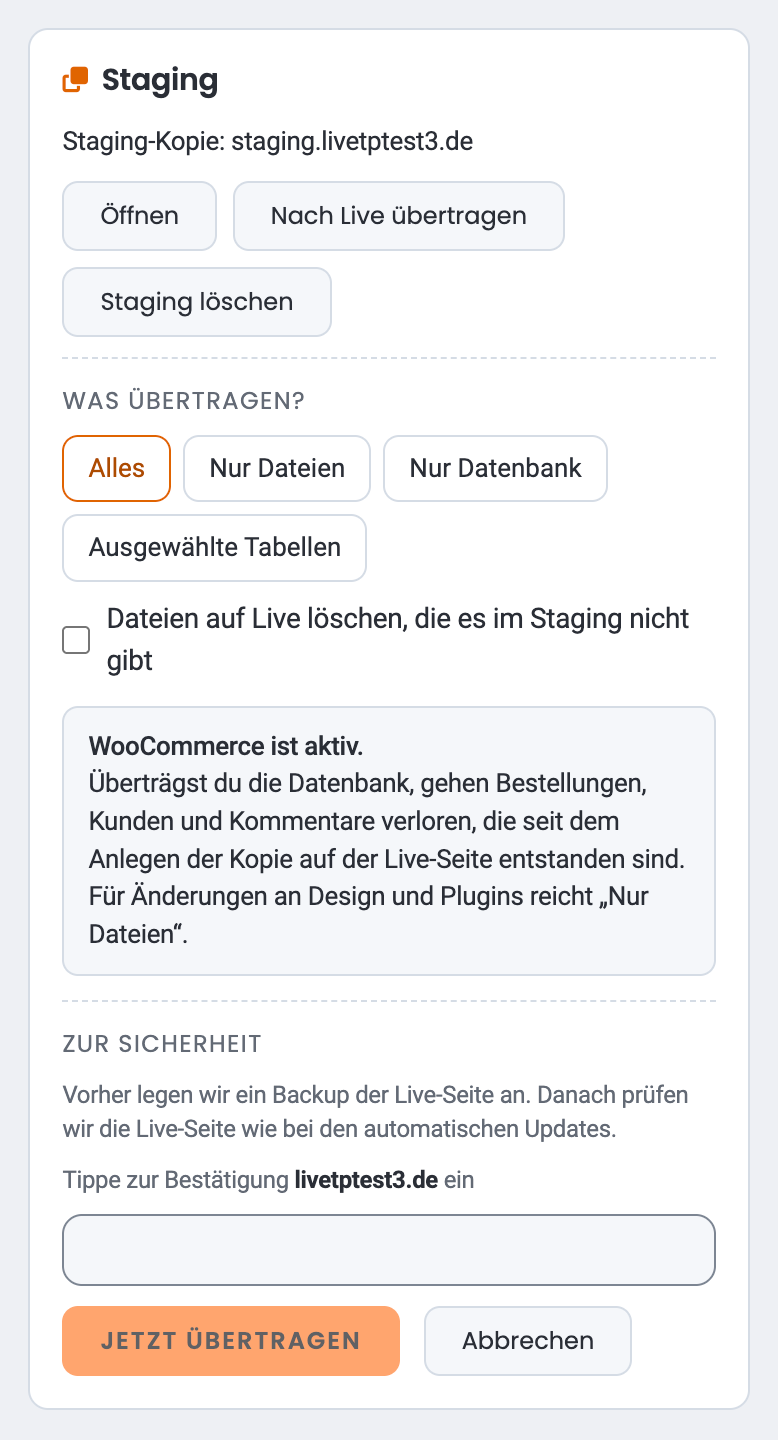
Nach Live übertragen: Bist du mit deinen Änderungen im Staging zufrieden, überträgst du sie auf die Live-Seite. Du wählst, was übertragen wird:
- Nur Dateien (Voreinstellung): Themes, Plugins, Medien. Das reicht für Änderungen an Design und Plugins.
- Nur Datenbank: Inhalte und Einstellungen.
- Alles: Dateien und Datenbank.
- Ausgewählte Tabellen: nur bestimmte Tabellen der Datenbank, für Fortgeschrittene.
Auf Wunsch löschen wir auf der Live-Seite Dateien, die es im Staging nicht gibt. Diese Option ist standardmäßig aus.
Bei Shops (WooCommerce): Überträgst du die Datenbank, gehen Bestellungen, Kunden und Kommentare verloren, die seit dem Anlegen der Kopie auf der Live-Seite entstanden sind. Für Design- und Plugin-Änderungen nimm deshalb „Nur Dateien“. Das Cockpit weist dich darauf hin.
Zur Sicherheit tippst du vor dem Übertragen den Namen deiner Live-Domain ein. Wir legen vorher ein Backup der Live-Seite an und prüfen sie danach. Fällt uns dabei etwas auf, zeigt das Cockpit einen Knopf, mit dem du das Backup von vorher sofort zurückspielst.
Sicherheit
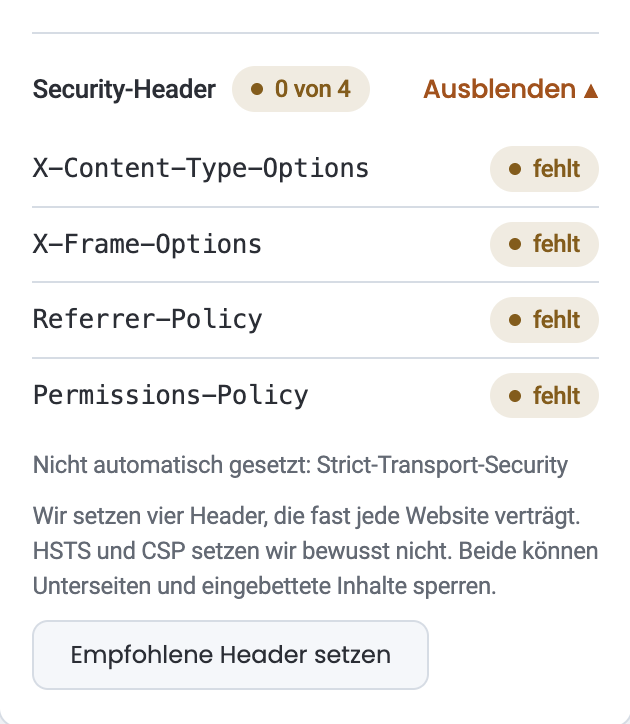
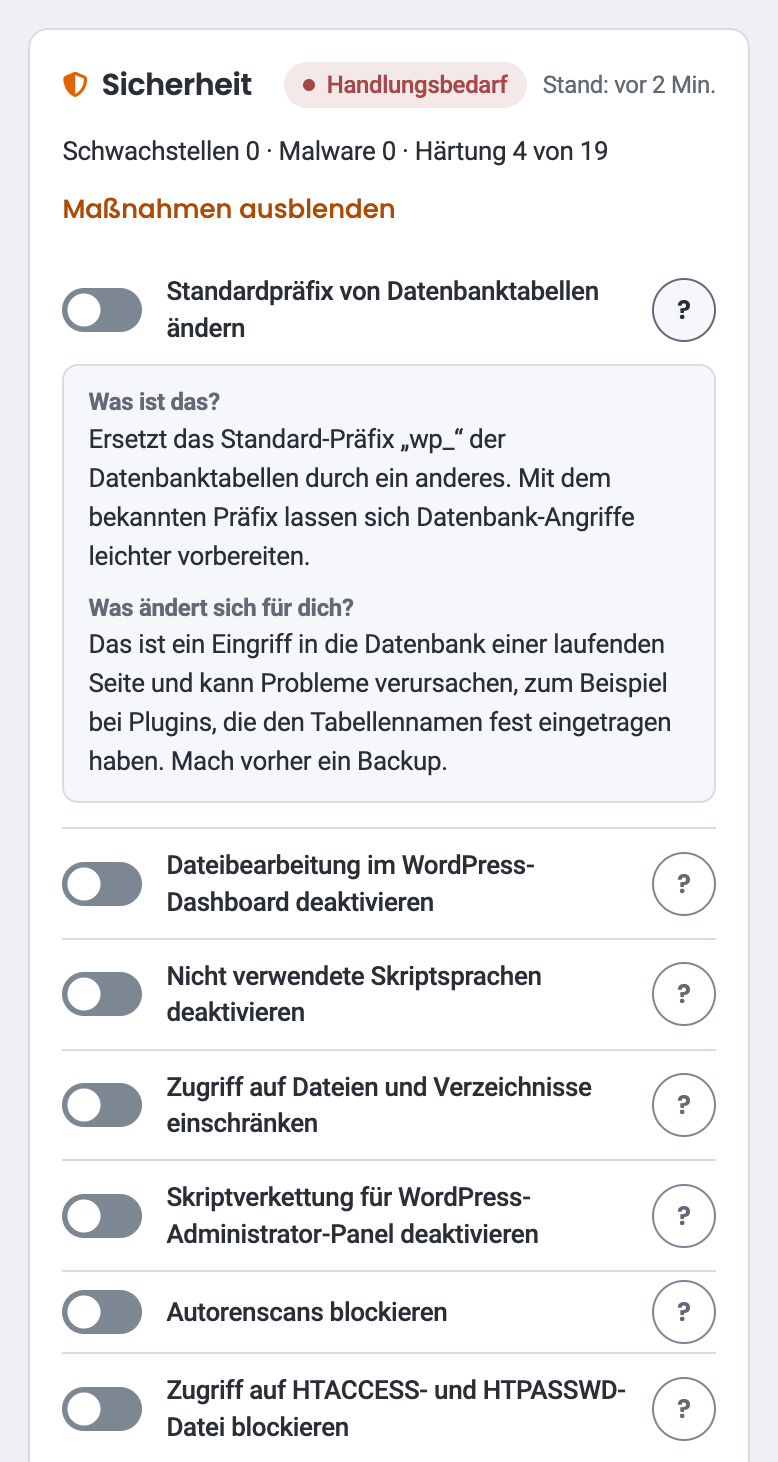
Die Karte Sicherheit zeigt bekannte Schwachstellen in Plugins und Themes, einen Malware-Fund und den Stand der WordPress-Härtung. Unter Maßnahmen ansehen schaltest du die einzelnen Härtungsmaßnahmen an oder aus. Das ? neben jeder Maßnahme erklärt, was sie tut und was sich für dich ändert. Einige Maßnahmen lassen sich nicht zurücknehmen, das steht vorher dabei.
Unten in der Karte zeigt die Zeile Security-Header, wie viele der vier empfohlenen Header deine Website sendet, zum Beispiel „3 von 4“. Mit Anzeigen siehst du die einzelnen Header. Fehlt einer, setzt du alle mit Empfohlene Header setzen. HSTS und CSP setzen wir bewusst nicht automatisch, weil beide Unterseiten und eingebettete Inhalte sperren können.
Alle Maßnahmen im Detail: WordPress-Härtung erklärt.
Automatische Updates
Mit Nachts automatisch aktualisieren hält das Panel deine Website von selbst aktuell: Nachts zwischen 0:30 und 6 Uhr legen wir ein Backup an, spielen die Updates ein und prüfen deine Website. Ist sie danach gestört, spielen wir das Backup automatisch zurück. Du bekommst einen Bericht per Mail. Auf Wunsch testen wir die Updates zuerst an einer Kopie deiner Website.
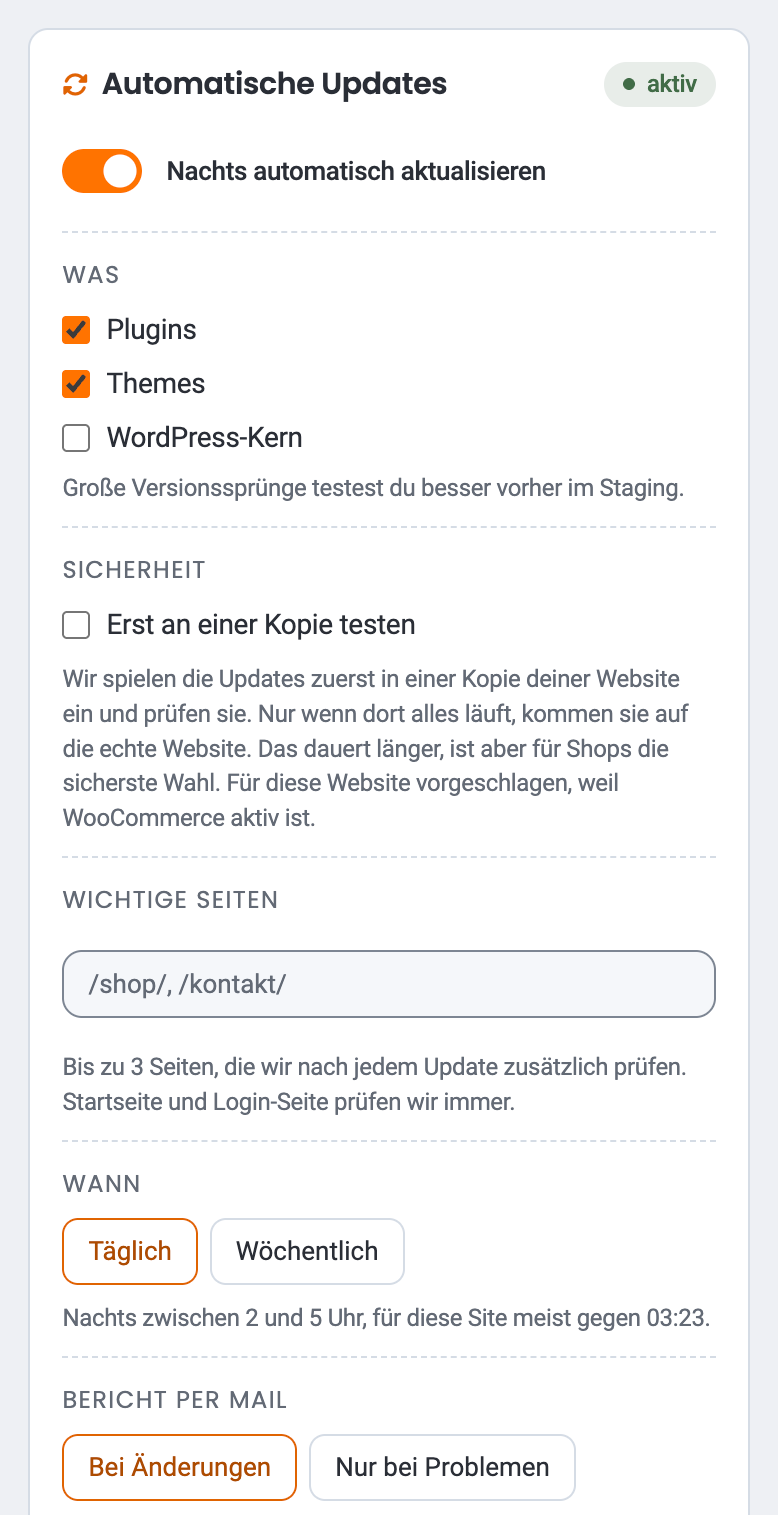
Alle Einstellungen, den Ablauf und die Bedeutung der Anzeigen erklärt der Artikel Automatische Updates im WP-Cockpit: so funktionieren sie.
Einstellungen
Hier siehst du die PHP-Version deiner Website. Mit Ändern wechselst du auf eine andere Version. Die Website ist dabei kurz nicht erreichbar, und manche Plugins vertragen eine neue PHP-Version nicht sofort. Prüfe deine Website nach dem Wechsel.
Wartungsmodus: Mit dem Schalter zeigst du Besuchern eine Wartungsseite, du selbst bleibst im WP-Admin angemeldet. Solange er an ist, aktualisieren wir die Website nachts nicht automatisch. Mehr dazu in Wartungsmodus für WordPress Website aktivieren.
Für Suchmaschinen sichtbar: Ist der Schalter aus, bleiben deine Seiten für Google und andere Suchmaschinen ausgeblendet. Für eine fertige Website sollte er an sein. Auf einer Testadresse ist er gesperrt, bis du deine eigene Domain verbindest.
Geplante Aufgaben in WordPress: Mit Anzeigen siehst du, welche Aufgaben (WP-Cron) WordPress wann ausführen will. Überfällige sind markiert. Ändern kannst du sie hier nicht. Viele überfällige Aufgaben sprechen für einen Cronjob auf dem Server, den du im Reiter FTP & Datenbanken anlegst, siehe FTP, Datenbanken und Cronjobs im Panel.
Fehlerlog
Die Karte zeigt, wie viele PHP-Fehler deine Website in den letzten 24 Stunden hatte, und darunter die drei neuesten Einträge, je in einer Zeile mit ihrer Art, zum Beispiel Fatal, Fehler oder Warnung. Über Alle Logs kommst du zu Monitoring → Logs mit allen Einträgen und Filtern.
Zugriffsschutz
Die Karte Zugriffsschutz hat zwei Teile:
- Verzeichnisschutz: Mit Bereich schützen sicherst du einen Ordner deiner Website mit Benutzername und Passwort. Du wählst den Ordner und vergibst einen Benutzernamen (3 bis 32 Zeichen: Buchstaben, Ziffern, Punkt, Unterstrich, Bindestrich). Das Passwort zeigen wir dir nach dem Anlegen genau einmal an. Mit Entfernen hebst du den Schutz wieder auf. Die Liste zeigt nur Bereiche, die du hier angelegt hast. Mehr dazu in Website oder Verzeichnis in Plesk mit Passwort schützen.
- Hotlink-Schutz: Hotlinking heißt, dass fremde Websites deine Bilder oder Videos direkt von deinem Server laden und so deine Bandbreite verbrauchen. Mit dem Schalter Bilder und Videos vor dem Einbinden auf fremden Seiten schützen sperrst du das. Unter Geschützte Dateitypen trägst du die Dateitypen ein, zum Beispiel jpg, png, mp4, unter Erlaubte Domains die Websites, die deine Dateien trotzdem einbinden dürfen. Beide Listen kannst du nur ersetzen, nicht leeren. Dann klickst du auf Speichern. Mehr dazu in Schutz vor Hotlinking für Websites erstellen.
Alle WordPress-Sites auf einer Seite
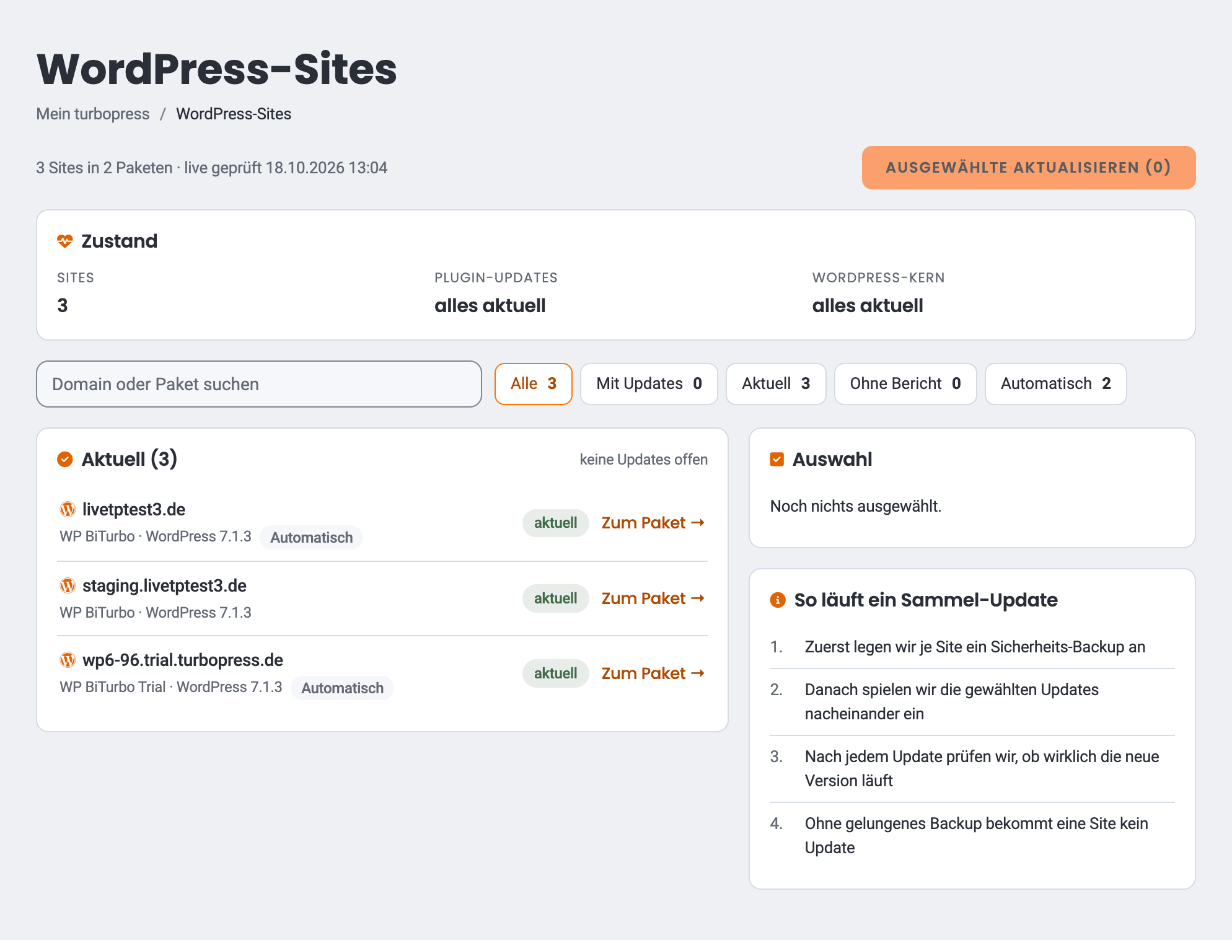
Hast du mehrere Websites, findest du unter turbopress → WordPress-Sites alle WordPress-Installationen aus allen deinen Paketen auf einer Seite. Die Seite ist auch über die Startseite und über den Link Alle WordPress-Sites im Reiter WordPress erreichbar.
- Oben siehst du, wie viele Sites Updates haben.
- Mit der Suche und den Filtern Alle, Mit Updates, Aktuell, Ohne Bericht und Automatisch findest du schnell die richtige Site.
- Beim Öffnen prüft die Seite jede Site live und zeigt dir die offenen Updates.
Sammel-Updates: Hake bei mehreren Sites die gewünschten Updates an und klicke Ausgewählte aktualisieren. Für jede Site legen wir vorher ein Sicherheits-Backup an. Du kannst die Seite danach verlassen, die Updates laufen im Hintergrund weiter. Bis zu 25 Sites sind in einem Auftrag möglich.
Weitere Reiter
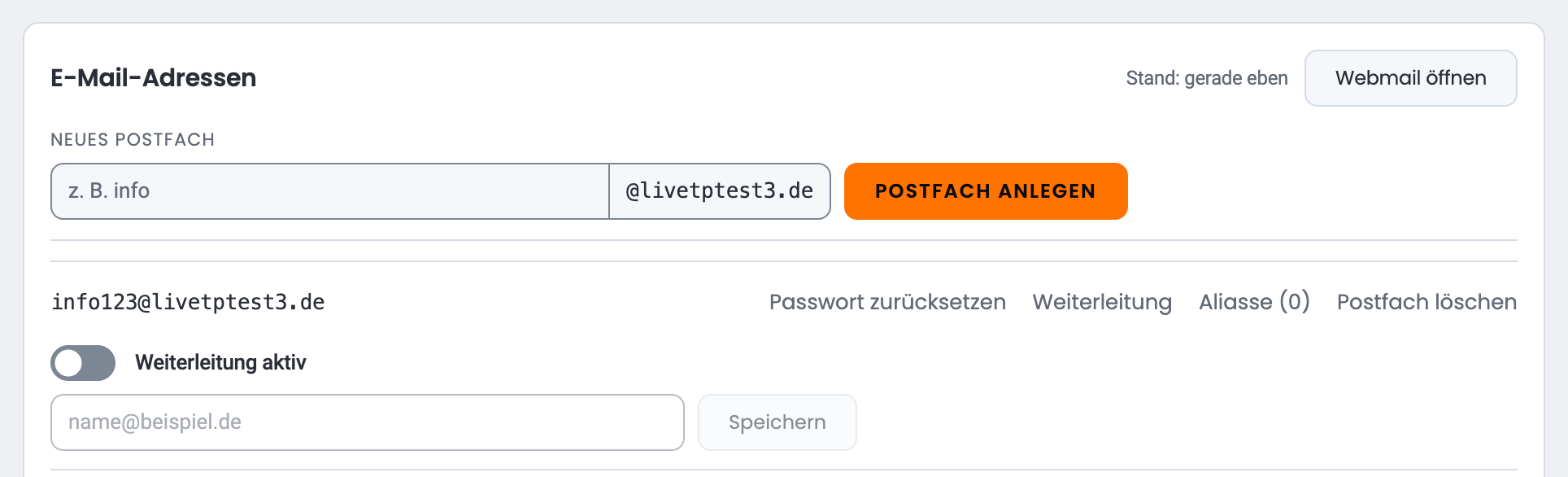
Im Reiter E-Mail verwaltest du die Postfächer deiner Domain:
- Postfach anlegen: Das neue Passwort zeigen wir dir genau einmal an. Speichere es gleich, zum Beispiel in deinem Passwortmanager.
- Passwort zurücksetzen, Weiterleitung einrichten und Aliasse hinzufügen oder entfernen.
- Postfach löschen: Dafür tippst du zur Bestätigung die vollständige Adresse ein. Alle Mails darin werden unwiderruflich gelöscht.
- Webmail öffnen bringt dich direkt in dein Postfach im Browser.
Monitoring
Im Reiter Monitoring stehen vier Bereiche, die du oben umschaltest: Erreichbarkeit, Leistung, turbocheck AI und Logs. Es erscheinen nur die Bereiche, für die es bei deinem Paket etwas zu zeigen gibt.
Der Bereich Logs zeigt die Fehlerlogs deiner Domain, die neuesten zuerst. Du filterst nach Zeitraum, nach Art (PHP oder Webserver) und nach Schweregrad oder suchst nach einem Text. Mit Kopieren übernimmst du eine Zeile, zum Beispiel für eine Support-Anfrage.
Wie du die Karte Erreichbarkeit liest, erklärt der Artikel Erreichbarkeit deiner Website: Uptime-Überwachung im Panel.
Wie du Leistung liest, erklärt der Artikel Leistung deines Pakets, den Bericht unter turbocheck AI der Artikel turbocheck AI.
Aktivität
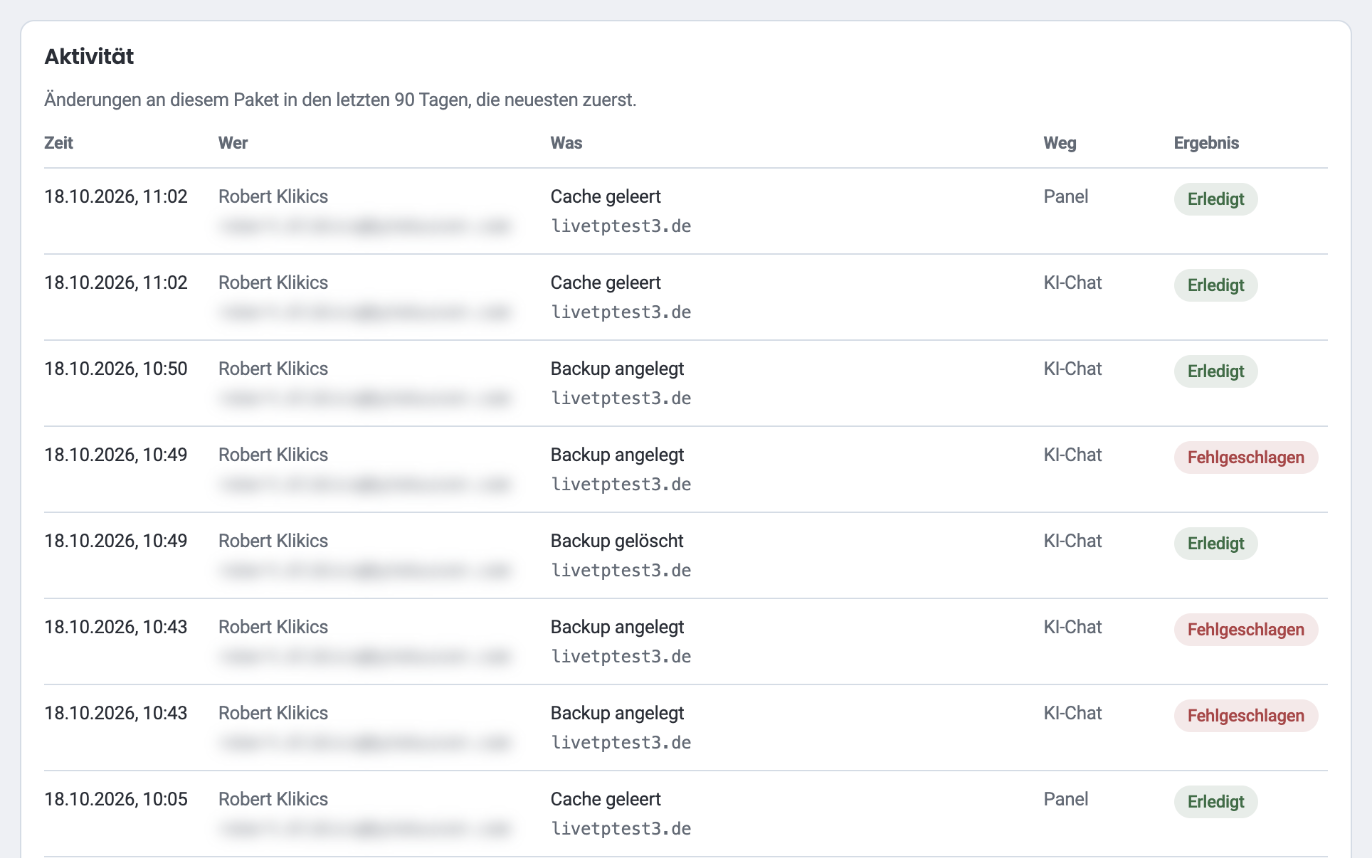
Im Reiter Aktivität siehst du alle Änderungen an diesem Paket aus den letzten 90 Tagen: wann, wer, was, über welchen Weg (Panel, KI-Chat, MCP, API oder automatisch) und mit welchem Ergebnis. So behältst du auch im Team den Überblick.
Wer darf was?
Arbeitest du mit Team-Benutzern, steuern ihre Rechte im Konto, was sie im Cockpit sehen und tun dürfen. Welches Recht wofür gilt und wie du Benutzer einlädst, steht in Weitere Benutzer einladen und Rechte vergeben.
Gut zu wissen
- Aufträge im Hintergrund: Backups, Updates, Staging und Zurückspielen laufen im Hintergrund. Das Cockpit zeigt dir die Laufzeit und wie lange so etwas meist dauert. Je Paket läuft immer nur ein Auftrag gleichzeitig.
- Ehrliche Ergebnisse: Wir melden nur „erledigt“, wenn wir es wirklich prüfen konnten. Lässt sich das Ergebnis nicht sicher feststellen, steht dort „bitte prüfen“. Sieh dir dann deine Website kurz an.
- Zu viele Aktionen auf einmal: Wer in kurzer Zeit sehr viele Aktionen anstößt, wird kurz gebremst und sieht den Hinweis, es in einer Minute erneut zu versuchen. Backups lädst du je Konto nur eines gleichzeitig herunter.
- Tageslimits: Einige Aktionen sind pro Tag begrenzt, zum Beispiel 3 Wiederherstellungen, 5 Übertragungen vom Staging und 10 Backup-Downloads. Ist ein Limit erreicht, geht es am nächsten Tag weiter.
- Ohne Backup kein Update: Ist kein Backup-Platz frei oder reicht der Speicher nicht, spielen wir kein Update ein. Lösch dann ein altes Backup oder lade es herunter.
Häufige Fragen
Ich sehe den Reiter „WordPress“ nicht.
Der Reiter erscheint, sobald in deinem Paket eine WordPress-Installation läuft. Eine frisch installierte Website erscheint spätestens nach dem nächsten Tagesbericht in der Nacht. Als Team-Benutzer brauchst du das Recht „Hosting-Pakete anzeigen“.
Ein Update hat meine Website kaputt gemacht. Was tun?
Öffne Backups, wähle das Backup von vor dem Update und spiele unter Wiederherstellen entweder alles oder nur den betroffenen Plugin-Ordner zurück. Vor jedem Update legen wir automatisch ein Backup an.
Gehen beim Zurückspielen Bestellungen verloren?
Bei „Alles zurückspielen“ und „Nur Datenbank“ ja, alles seit dem Backup. „Nur Dateien“ und „Einzelner Ordner“ lassen deine Datenbank und damit deine Bestellungen unberührt.
Kann ich das auch per KI erledigen?
Ja, viele Aktionen gehen auch über turbopress AI oder per KI-Zugriff mit Claude oder ChatGPT. Staging nach Live und Teil-Restore gibt es im Cockpit und für Skripte auch über die Hosting-API (siehe KB 189 und KB 190); Backup-Download und Sammel-Updates gibt es nur im Cockpit.