Im Bereich Leistung siehst du, wie stark dein Hosting-Paket ausgelastet ist: CPU, Arbeitsspeicher, gleichzeitige Prozesse und Festplatte. Du erkennst, wie nah du am Limit deines Tarifs liegst und ob dein Paket schon einmal gedrosselt wurde.
Wo du es findest: Öffne unter turbopress → Meine Hosting-Pakete dein Paket und wechsle in den Reiter Monitoring. Dort wählst du oben Leistung. Wurde dein Paket in den letzten 24 Stunden gedrosselt, steht neben Leistung ein Zähler, zum Beispiel 2×. Zusätzlich zeigt die Kachel Leistung in der Übersicht die CPU- und RAM-Spitze der letzten 24 Stunden. Ein Klick auf die Kachel führt dich direkt in den Bereich.
Woher die Werte kommen
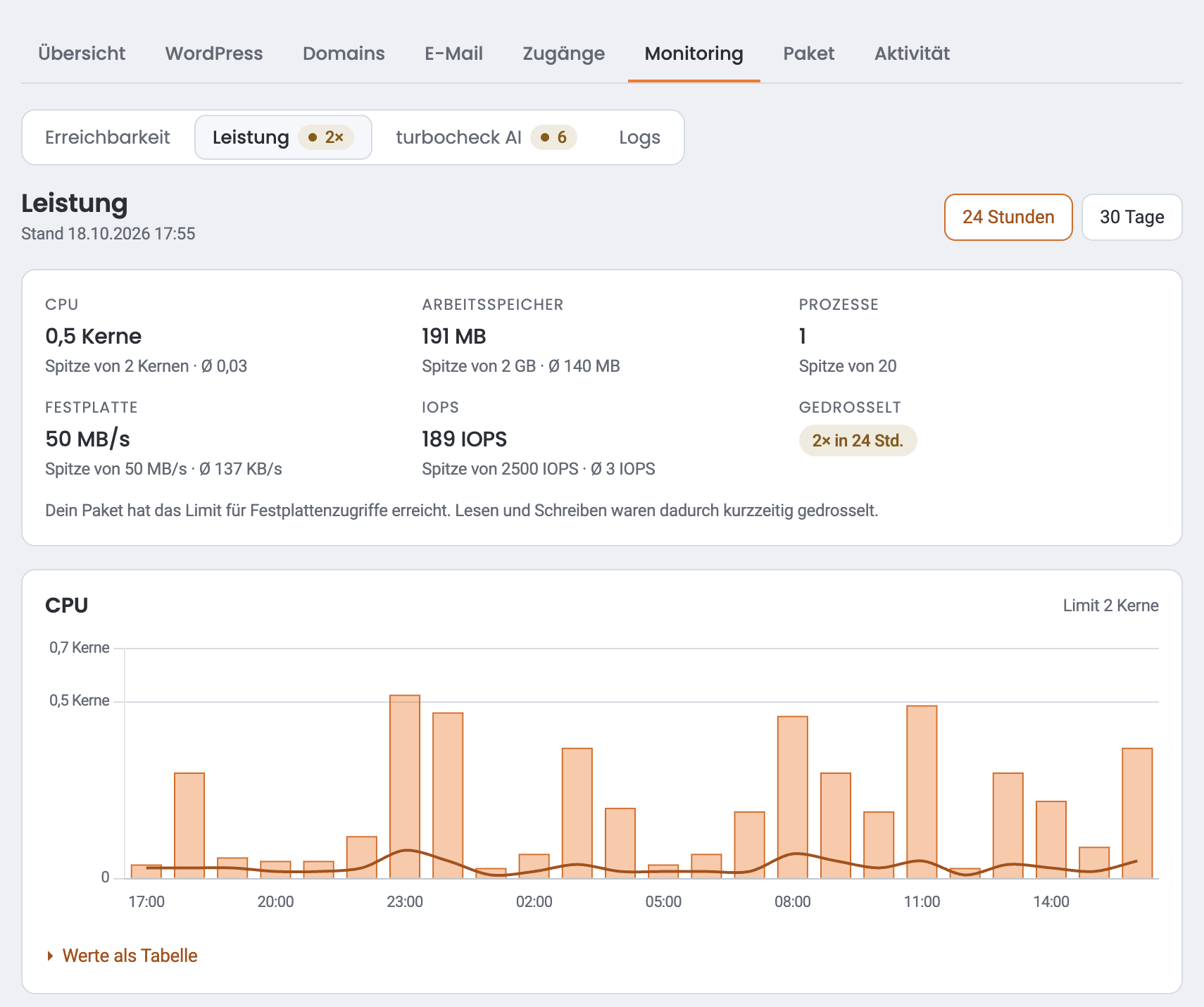
Die Werte stammen aus einer nächtlichen Messung. Oben im Reiter steht, wann sie zuletzt gelaufen ist („Stand“). Du siehst also nicht die Auslastung der letzten Minute, sondern den Verlauf bis zur letzten Nacht.
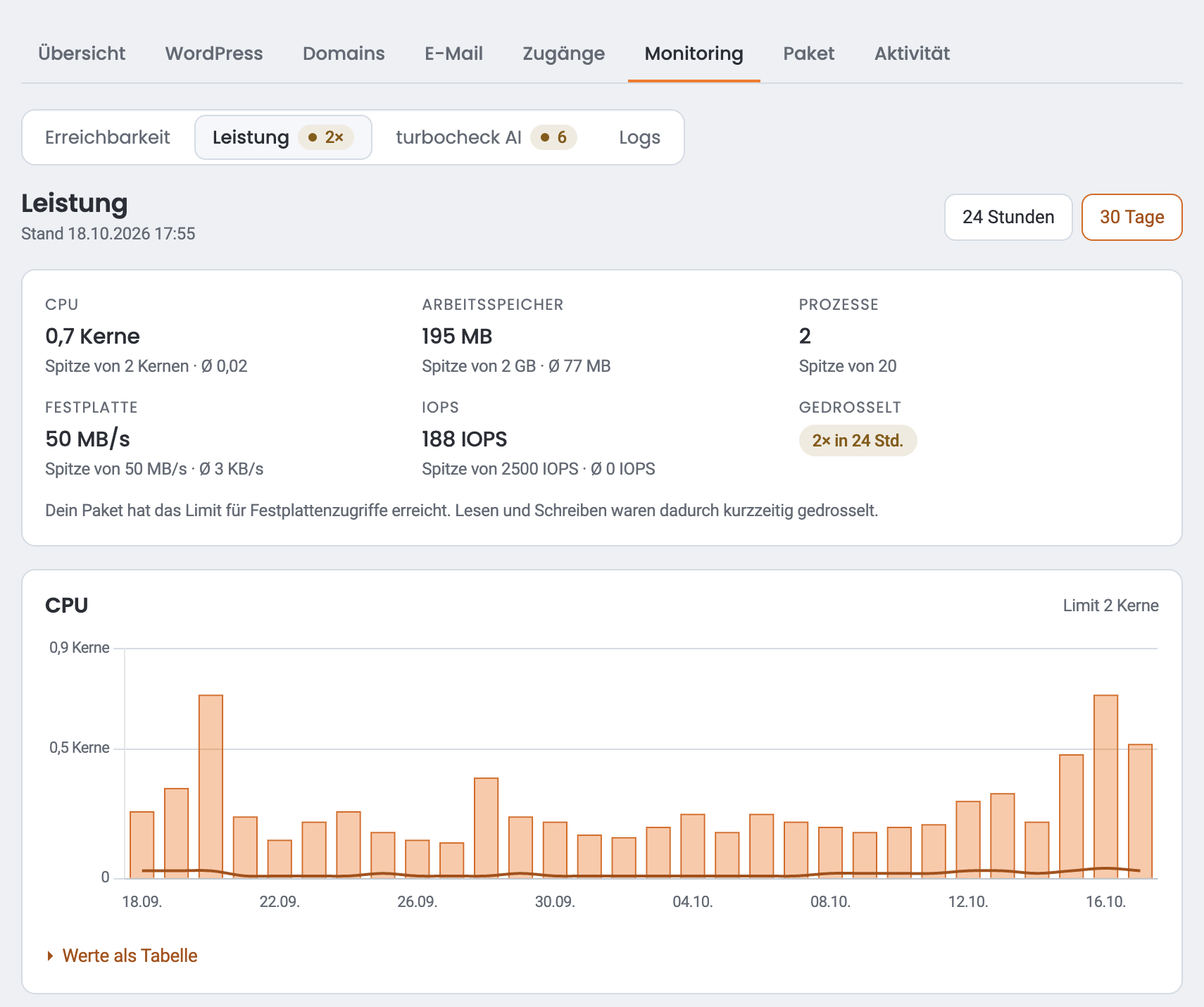
Mit den Knöpfen 24 Stunden und 30 Tage wechselst du den Zeitraum. Die 24 Stunden zeigen je einen Balken pro Stunde, die 30 Tage je einen Balken pro Tag.
Was die Werte bedeuten
- CPU: Die Rechenleistung, gemessen in Kernen. 100 % CPU entsprechen einem Prozessorkern. Hat dein Tarif zwei Kerne, sind 200 % das Limit.
- Arbeitsspeicher: Der Speicher, den deine Websites gleichzeitig belegen.
- Gleichzeitige Prozesse: Wie viele Prozesse deines Pakets gleichzeitig liefen, zum Beispiel PHP-Aufrufe.
- Festplatten-Durchsatz: Wie viele Daten pro Sekunde gelesen und geschrieben wurden.
- Festplatten-Zugriffe (IOPS): Wie viele einzelne Lese- und Schreibzugriffe pro Sekunde stattfanden.
Jeder Wert hat sein eigenes Diagramm. Oben im Reiter stehen die wichtigsten Zahlen in einer Übersicht, jeweils mit dem Limit deines Tarifs.
So liest du die Diagramme
- Ein Balken zeigt die Spitze des Zeitraums, also den höchsten Wert.
- Die Linie zeigt den Durchschnitt.
- Die gestrichelte Linie zeigt das Limit deines Tarifs.
Liegt das Limit weit über deinen Werten, zeichnen wir die gestrichelte Linie nicht ein. Sonst würden die Balken flach am Boden kleben. Das Limit steht dann als Text oben rechts im Diagramm, zum Beispiel „Limit 2 GB“.
Unter jedem Diagramm findest du die Werte auch als Tabelle. Klicke dazu auf Werte als Tabelle. Wo keine Messung vorliegt, steht dort „keine Messung“.
Was „Gedrosselt“ bedeutet
Stößt dein Paket an ein Limit, bremst der Server es kurz aus. Dann können Seiten langsamer laden oder den Fehler 508 zeigen. Beim Festplatten-Limit sind Lesen und Schreiben kurzzeitig gedrosselt.
Die Anzeige Gedrosselt zählt, wie oft dein Paket in den letzten 24 Stunden an ein Limit gestoßen ist. Sie rechnet CPU, Arbeitsspeicher und Prozesse sowie die Festplatte zusammen. Steht dort „nie“, gab es keinen Treffer. Dieselbe Zahl siehst du als Zähler hinter Leistung im Reiter Monitoring und als Pille auf der Kachel in der Übersicht, zum Beispiel „2× gedrosselt“. Bei null Treffern erscheint dort nichts.
Der Hinweis „Tarif wechseln“
Liegt deine Spitze an mindestens 3 der letzten 30 Tage bei 80 % des Limits oder darüber, erscheint im Reiter ein Hinweis mit dem Link Tarif wechseln. Er erscheint auch, wenn dein Paket an mindestens 3 Tagen an ein CPU-, Arbeitsspeicher- oder Prozess-Limit gestoßen ist. Ein größerer Tarif gibt deiner Website mehr Luft.
Der Hinweis ist eine Orientierung, kein Alarm. Einzelne Spitzen sind normal.
Was du bei hoher Auslastung tun kannst
- Schau im Zeitraum 30 Tage, ob die Spitzen regelmäßig zur gleichen Zeit auftreten. Das deutet oft auf einen geplanten Vorgang hin.
- Wenn du WordPress nutzt: Im Artikel Das WP-Cockpit steht, wie du den Cache im Panel leerst und deine Seite verwaltest.
- Eine aufgeräumte Datenbank kann WordPress beschleunigen. Eine Anleitung findest du unter WordPress-Datenbank aufräumen.
- Reichen die Optimierungen nicht, wechsle über Tarif wechseln in einen größeren Tarif.
Gut zu wissen
- Neues Paket: Ist dein Paket frisch angelegt, steht im Bereich „Noch keine Messwerte. Die erste Messung kommt in der Nacht.“ Die Kachel in der Übersicht zeigt erst nach der ersten Messung Werte.
- Veraltete Werte: Ist die letzte Messung älter als 30 Stunden, weist dich der Reiter darauf hin, dass der Bericht nicht mehr aktuell ist.
- Team-Benutzer: Damit ein Team-Benutzer den Bereich sieht, braucht er das Recht Hosting-Pakete anzeigen.
- Fehlende Werte: Fehlt eine Stunde oder ein Tag in der Messung, bleibt dort einfach kein Balken stehen.
Häufige Fragen
Warum sehe ich die Auslastung von gestern, aber nicht von eben?
Die Messung läuft nachts. Der Reiter zeigt den Verlauf bis zu diesem Stand, nicht die aktuelle Minute.
Heißt „Gedrosselt“, dass meine Website offline war?
Nein. Die Website war erreichbar, hat aber langsamer geladen oder in einzelnen Fällen den Fehler 508 gezeigt.
Der Hinweis „Tarif wechseln“ erscheint, obwohl alles läuft. Muss ich handeln?
Nein. Der Hinweis zeigt nur, dass du in den letzten 30 Tagen öfter nahe am Limit lagst. Beobachte den Verlauf und entscheide dann.