Damit du Mails in Outlook, Apple Mail, Thunderbird oder auf dem Handy lesen und senden kannst, trägst du dort die Server von turbopress ein. Im Panel musst du die Werte nicht suchen: Auf Gerät einrichten zeigt dir jeden Schritt an einem gezeichneten Gerät, mit deinen echten Daten. Für iPhone, iPad und Mac gibt es zusätzlich ein fertiges Profil.
Wo du es findest: Öffne unter turbopress → Meine Hosting-Pakete dein Paket und wechsle in den Reiter E-Mail. Klappe das Postfach auf und klicke auf Auf Gerät einrichten. Wie du Postfächer anlegst, steht im Artikel E-Mail-Postfächer im Panel verwalten.
Gerät wählen
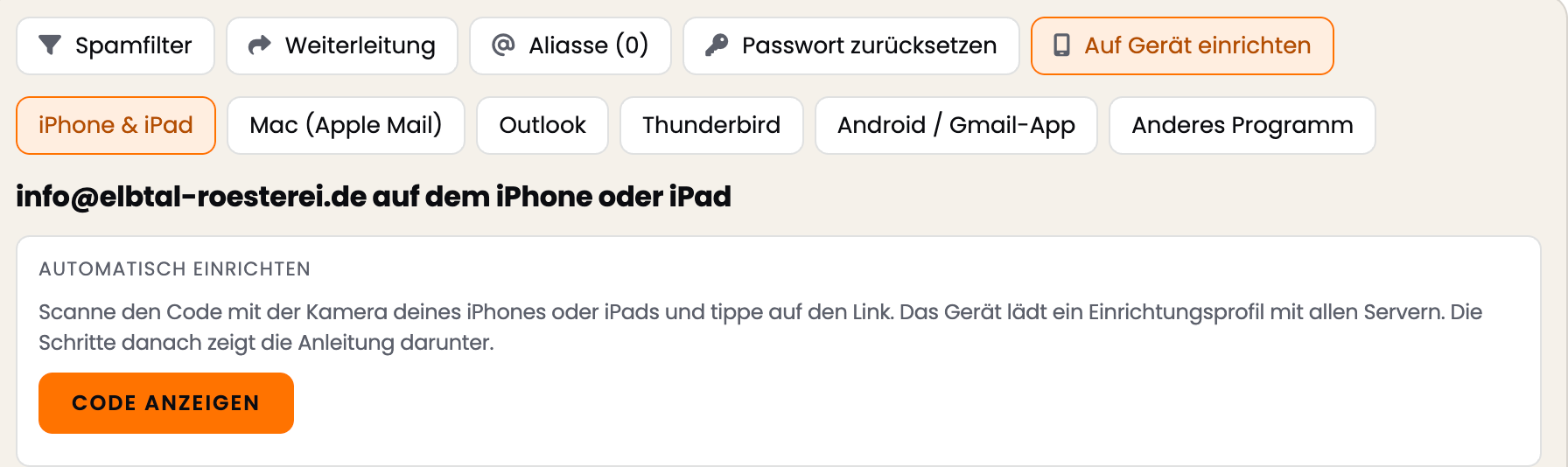
Wähle bei Dein Gerät oder Programm eines von: iPhone & iPad, Mac (Apple Mail), Outlook, Thunderbird, Android / Gmail-App oder Anderes Programm. Das Panel zeigt dir dann die Anleitung für genau dieses Gerät.
So funktioniert die Anleitung
- Links siehst du das Gerät oder Programm gezeichnet. Die orange Markierung zeigt, wohin du tippst oder klickst.
- Mit Weiter und Zurück gehst du Schritt für Schritt vor („Schritt 1 von 6“ usw.). Am Ende startest du mit Von vorn neu.
- Die Werte, die du eintragen musst, stehen beim jeweiligen Schritt, jeder mit einem Knopf Kopieren.
- Unter Alle Schritte als Liste siehst du alles auf einen Blick.
Diese Werte brauchst du
Die Werte sind für alle Programme gleich. Als Beispiel für ein Paket auf dem Server nitro.turbopress.de und die Adresse [email protected]:
- Benutzername: die volle Adresse, also
[email protected](auch für den Postausgang) - Passwort: das Passwort deines Postfachs
- Posteingang (IMAP): Server
nitro.turbopress.de, Port 993, SSL/TLS - Postausgang (SMTP): Server
nitro.turbopress.de, Port 465, SSL/TLS. Alternativ geht Port 587 mit STARTTLS.
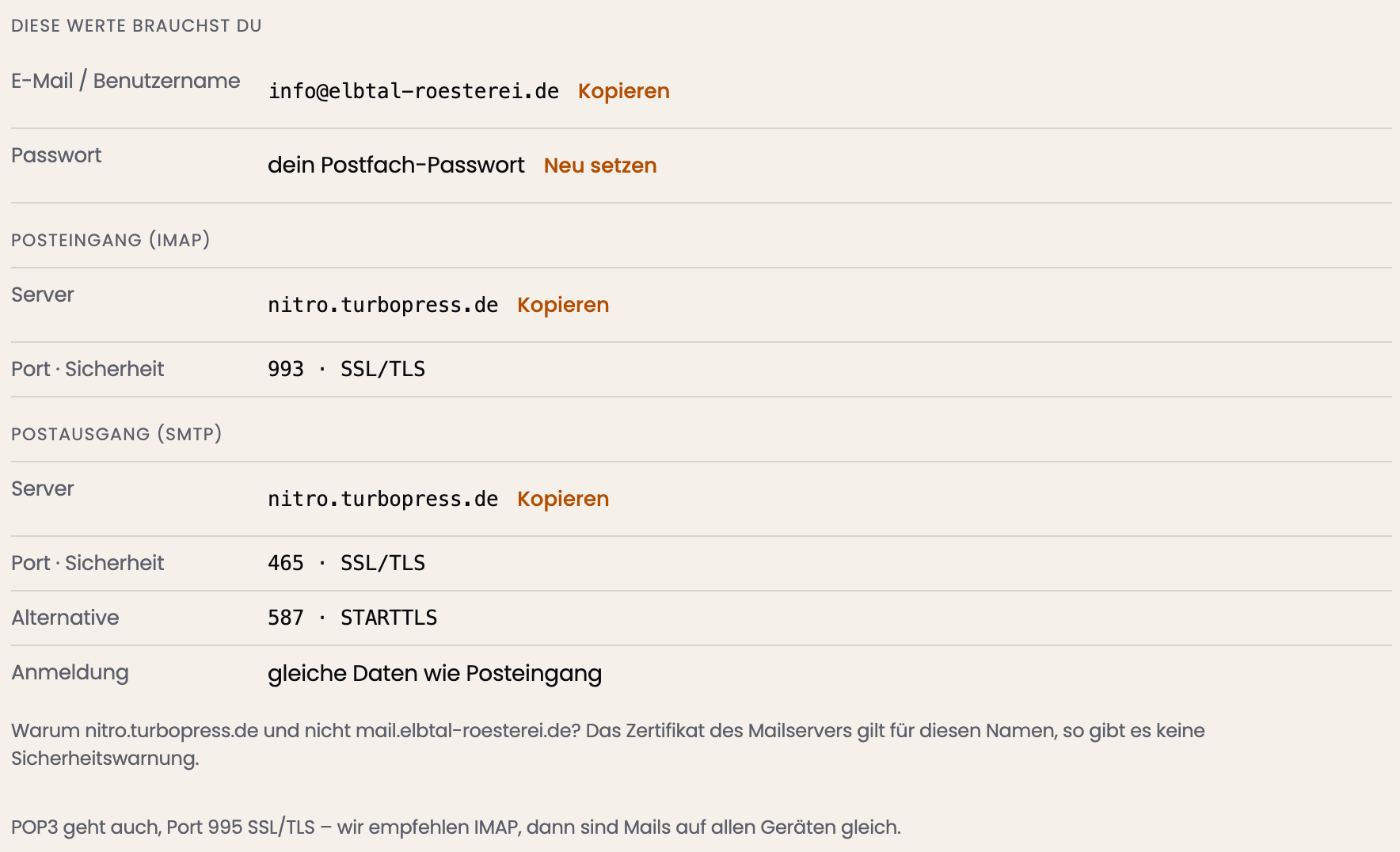
Welcher Server der richtige ist, hängt von deinem Paket ab. Im Panel steht er schon richtig eingetragen, und jeder Wert hat einen Knopf Kopieren. POP3 geht auch, wir empfehlen aber IMAP, dann sind deine Mails auf allen Geräten gleich.
Warum der Servername und nicht mail.deine-domain.de?
Das Zertifikat des Mailservers gilt für den Servernamen deines Pakets, zum Beispiel nitro.turbopress.de. Trägst du diesen Namen ein, gibt es keine Sicherheitswarnung. Mit mail.deine-domain.de zeigt dir dein Programm dagegen eine Zertifikatswarnung.
iPhone und iPad
Hier richtest du das Postfach mit einem Profil ein, das alle Server mitbringt. Aus Sicherheitsgründen installiert Apple ein Profil nie von selbst: Nach dem Laden bestätigst du es einmal in den Einstellungen.
- Code scannen und Link antippen: Klicke im Panel auf Code anzeigen. Der Code erscheint auch im gezeichneten iPhone. Öffne die Kamera, halte sie auf den Code und tippe auf den Link, der erscheint.
- Laden erlauben: Das iPhone fragt, ob es das Profil laden darf. Tippe auf „Erlauben“ und dann auf „Schließen“.
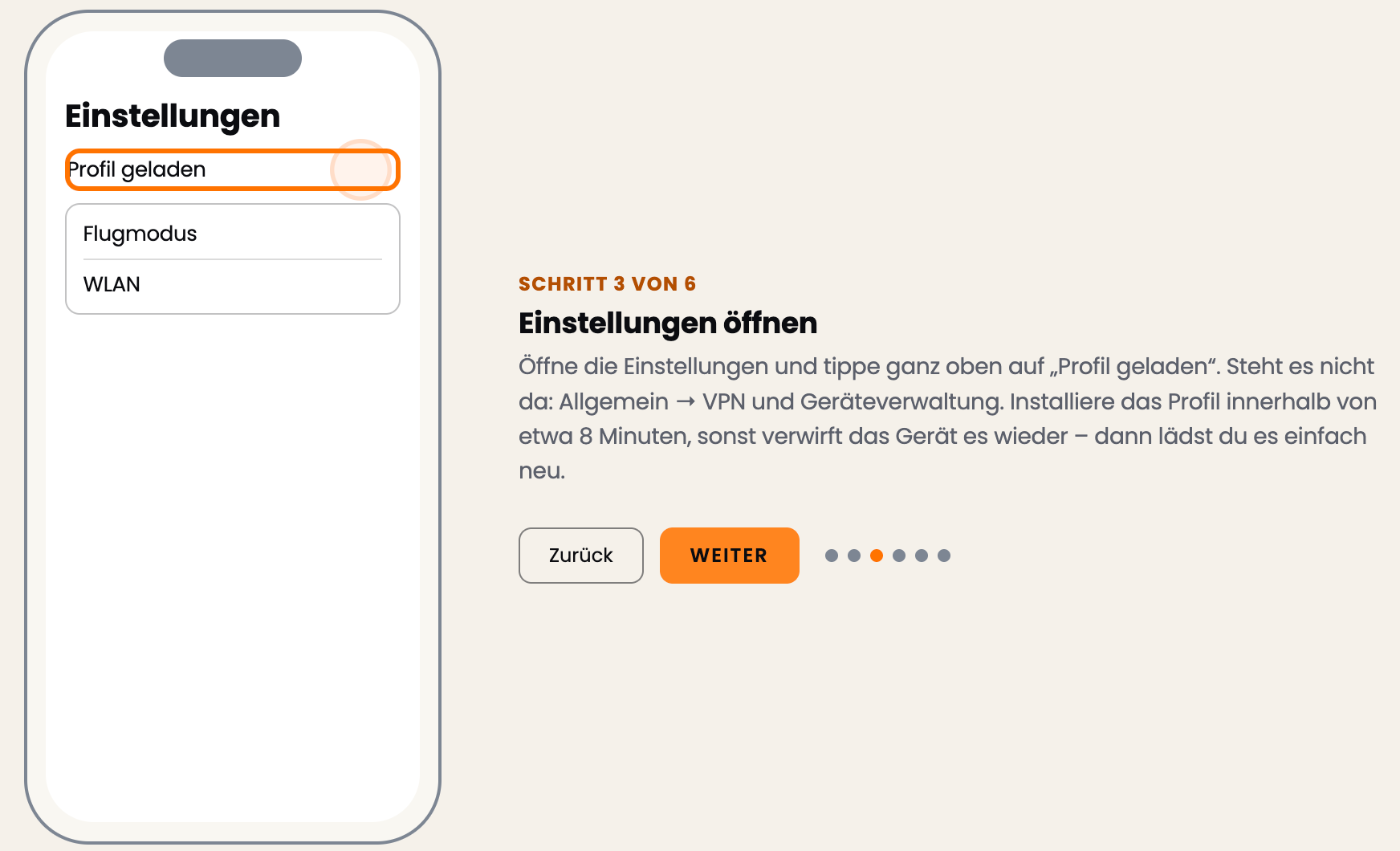
- Einstellungen öffnen: Öffne die Einstellungen und tippe ganz oben auf „Profil geladen“. Steht es nicht da: Allgemein → VPN und Geräteverwaltung.
- Profil installieren: Tippe oben rechts auf „Installieren“ und bestätige mit deinem iPhone-Code. „Überprüft“ heißt: Das Profil ist von panel.turbopress.de signiert und kommt wirklich von turbopress.
- Passwort des Postfachs eingeben: Das iPhone fragt nach dem Passwort des Postfachs. Es steht nicht im Profil, nur du kennst es.
- Fertig: Das Postfach erscheint in der Mail-App unter „Postfächer“. Mails kommen ab jetzt direkt aufs iPhone.
Installiere das Profil innerhalb von etwa 8 Minuten, sonst verwirft das Gerät es wieder. Dann lädst du es einfach neu. Das Profil ist 15 Minuten gültig und nur für dieses eine Postfach. Es enthält kein Passwort. Wer den Code scannt, kann damit nur die Servereinstellungen laden, nicht auf dein Postfach zugreifen. Ist die Zeit abgelaufen, klickst du auf „Abgelaufen – neuen Code anzeigen“.
Lieber von Hand? Lege ein neues Konto vom Typ IMAP an und nimm die Werte aus der Tabelle im Panel.
Mac (Apple Mail)
Auch am Mac bringt ein Profil alle Server mit, enthält aber kein Passwort. macOS installiert es nicht von selbst.
- Profil laden und öffnen: Klicke im Panel oben auf „Profil auf diesen Mac laden“ (auf dem Mac, nicht am Handy). Öffne dann die geladene Datei
turbopress-mail.mobileconfigim Ordner „Downloads“ mit einem Doppelklick. macOS meldet „Profil geladen – in den Systemeinstellungen prüfen“. - Geräteverwaltung öffnen: Öffne die Systemeinstellungen → Allgemein → Geräteverwaltung und wähle im Abschnitt „Geladen“ das Profil. Bei älterem macOS: Datenschutz & Sicherheit → Profile.
- Profil installieren: Doppelklicke auf das Profil „E-Mail deine-adresse@…“, klicke auf „Installieren“ und bestätige mit deinem Mac-Passwort.
- Passwort des Postfachs eingeben: Gib das Passwort des Postfachs ein. Es steht nicht im Profil, nur du kennst es.
- Fertig: Das Postfach erscheint in Apple Mail in der Seitenleiste. Mails kommen ab jetzt direkt auf den Mac.
Das Profil ist 15 Minuten gültig und nur für dieses eine Postfach. Ist die Zeit abgelaufen, klickst du auf „Link abgelaufen – Profil erneut laden“.
Lieber von Hand? Lege ein neues Konto vom Typ IMAP an und nimm die Werte aus der Tabelle im Panel.
Outlook
- Konto hinzufügen: Öffne in Outlook Einstellungen → Konten → „Konto hinzufügen“ (am Mac: Menü Outlook → Einstellungen → Konten → +). Gib deine Adresse ein und klicke auf „Weiter“.
- IMAP wählen: Outlook findet die Server nicht selbst. Wähle „IMAP“ als Kontotyp.
- Server eintragen: Trage die Werte genau so ein. Nimm den Servernamen deines Pakets (z. B. nitro.turbopress.de), keinen Namen aus deiner eigenen Domain, nur dafür gilt das Zertifikat. Benutzername ist die volle Adresse. Das Passwort des Postfachs gibst du in demselben Formular ein.
- Fertig: Klicke auf „Weiter“. Outlook legt das Konto an. Es erscheint links im Ordnerbereich.
Thunderbird
- Neues Konto starten: Klicke auf das Menü (≡) und wähle „Neues Konto“ → „E-Mail“.
- Name, Adresse und Passwort: Gib deinen Namen, deine Adresse und das Passwort des Postfachs ein. Klicke dann auf „Manuell einrichten“, weil Thunderbird die Server nicht selbst findet.
- Server eintragen: Wähle „IMAP“ und trage die Werte genau so ein. Nimm den Servernamen deines Pakets (z. B. nitro.turbopress.de), keinen Namen aus deiner eigenen Domain. Authentifizierung: „Passwort, normal“. Benutzername ist die volle Adresse.
- Fertig: Klicke auf „Fertig“. Das Konto erscheint links in der Ordnerliste.
Android / Gmail-App
- Weiteres Konto hinzufügen: Öffne die Gmail-App, tippe oben rechts auf dein Profilbild und wähle „Weiteres Konto hinzufügen“ → „Andere“.
- Adresse eingeben, „Privat (IMAP)“ wählen: Gib deine Adresse ein und tippe auf „Weiter“. Wenn du gefragt wirst, wähle „Privat (IMAP)“.
- Server eintragen: Gib das Passwort des Postfachs ein. Trage bei den Servereinstellungen für den eingehenden und den ausgehenden Server den Servernamen deines Pakets (z. B. nitro.turbopress.de) ein, keinen Namen aus deiner eigenen Domain. Benutzername ist die volle Adresse.
- Fertig: Tippe auf „Weiter“. Gmail prüft die Verbindung und legt das Konto an. Du findest es über dein Profilbild.
Anderes Programm
- Neues Konto vom Typ IMAP: Lege in deinem Programm ein neues Konto an und wähle den Kontotyp „IMAP“ (nicht POP3). Als Adresse trägst du deine Adresse ein.
- Server eintragen: Trage Posteingang und Postausgang genau so ein. Der Servername ist der Server deines Pakets (z. B. nitro.turbopress.de), kein Name aus deiner eigenen Domain, jeweils mit SSL/TLS. Benutzername ist die volle Adresse, auch für den Postausgang.
- Fertig: Speichere das Konto. Dein Programm prüft die Verbindung, danach erscheint das Postfach in der Kontenliste.
Verbindung prüfen
Klappt es nicht, klicke im Panel auf Verbindung prüfen. Wir testen dann, ob unser Mailserver erreichbar ist und sein Zertifikat zum Servernamen passt. Ist alles in Ordnung, steht dort: „Unser Mailserver ist erreichbar: Posteingang, Postausgang und Zertifikat sind in Ordnung.“ Dann liegt der Fehler meist an einem Tippfehler im Programm: Prüfe Servername, Port, Verschlüsselung und dass der Benutzername die volle Adresse ist. Zeigt die Prüfung ein Problem, liegt es bei uns: Klicke auf „Support kontaktieren“. Hast du das Passwort vergessen, kannst du im Panel ein neues setzen, wie im Artikel E-Mail-Postfächer im Panel verwalten beschrieben.

E-Mail bei Microsoft 365 oder Google betreiben
Läuft deine E-Mail nicht bei turbopress, brauchst du diese Werte nicht. Wie du zu Microsoft 365 oder Google Workspace umziehst, steht im Artikel E-Mail zu Microsoft 365 oder Google umziehen.
Im Chat und mit deinem eigenen KI-Zugriff
Die Mailprogramm-Einstellungen kannst du auch im Chat von turbopress AI erfragen, zum Beispiel „Wie richte ich [email protected] in Outlook ein?“. Dasselbe geht mit deinem eigenen KI-Zugriff mit Claude oder ChatGPT. Ein Passwort nennt dir weder der Chat noch der KI-Zugriff.