Im Reiter E-Mail deines Pakets legst du Postfächer an, setzt Passwörter zurück, richtest Weiterleitungen und Aliasse ein und stellst den Spamfilter ein. Du musst dich dafür nicht in Plesk anmelden.
Das Gleiche geht auch per Chat: turbopress AI kennt dieselben Funktionen.
Wo du es findest: Öffne unter turbopress → Meine Hosting-Pakete dein Paket (oder klicke nach dem Login auf der Startseite direkt auf das Paket) und wechsle in den Reiter E-Mail. Du siehst die Karte E-Mail-Adressen. Über der Liste steht, wie viele Postfächer du angelegt hast („5 Postfächer“). Hat dein Tarif eine Grenze, steht dort außerdem, wie viele du nutzt („3 von 10 Postfächern genutzt“).
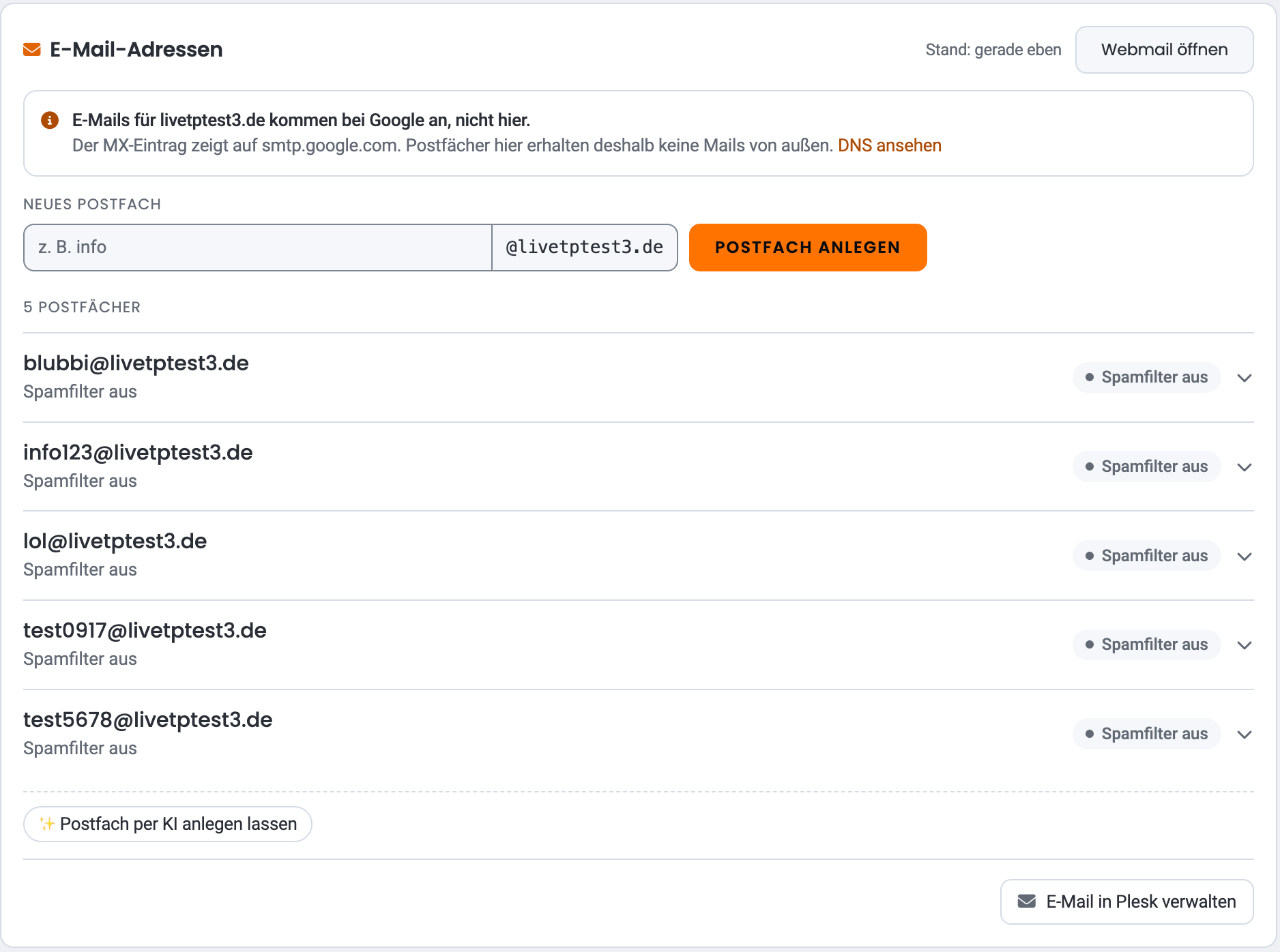
Kommen deine E-Mails bei Google oder Microsoft 365 an? Dann zeigt der Reiter oben einen Hinweis, dass die Postfächer hier keine Mails von außen erhalten. Mehr dazu im Artikel DNS-Einträge im Panel verwalten.
Postfach anlegen
- Gib im Bereich Neues Postfach den Teil vor dem @ ein, zum Beispiel
info. Erlaubt sind Kleinbuchstaben, Ziffern sowie Punkt, Unterstrich und Bindestrich (höchstens 64 Zeichen), kein Punkt am Anfang oder Ende und keine zwei Punkte hintereinander. Die Domain steht schon dahinter. - Klicke auf Postfach anlegen. Wir zeigen dir das Passwort des neuen Postfachs genau einmal an, mit einem Knopf Kopieren. Speichere es gleich, zum Beispiel in deinem Passwortmanager, und klicke dann auf Fertig.
Oben rechts in der Karte steht der Knopf Webmail öffnen. Er bringt dich direkt in dein Postfach im Browser. Daneben steht, wann die Liste zuletzt aktualisiert wurde („Stand: gerade eben“).
Unter der Liste findest du außerdem Postfach per KI anlegen lassen. Damit lässt du ein Postfach über turbopress AI anlegen, statt das Formular zu benutzen.
Ein Postfach aufklappen
Jedes Postfach ist eine Zeile mit der Adresse. In der Zeile steht in Kurzform, was eingestellt ist, zum Beispiel „Spamfilter an · normal · in Spam-Ordner · Weiterleitung an … · Alias: …“, rechts daneben eine Markierung wie „Spamfilter aus“. Klicke auf die Zeile (oder den Pfeil), um sie aufzuklappen. Dort wählst du über die Knöpfe den Bereich: Spamfilter, Weiterleitung, Aliasse und Passwort zurücksetzen. Unten steht Postfach löschen.
Passwort zurücksetzen
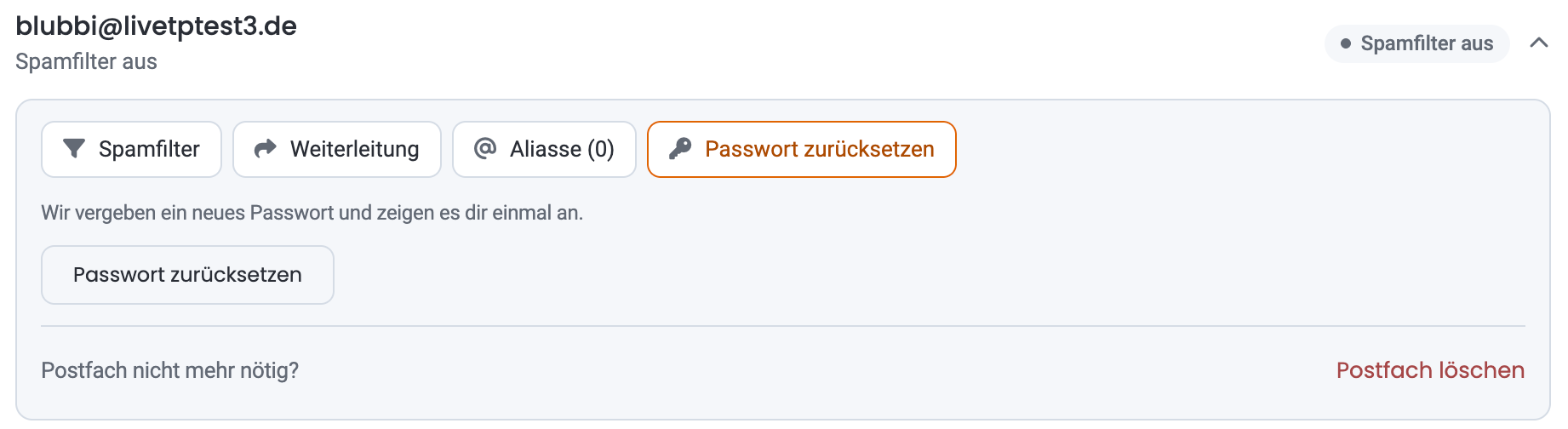
Wähle den Bereich Passwort zurücksetzen. Dort steht: „Wir vergeben ein neues Passwort und zeigen es dir einmal an.“ Klicke auf den Knopf Passwort zurücksetzen. Du bestätigst vorher eine Warnung: Das alte Passwort ist sofort ungültig, und Mailprogramme und Handys müssen danach mit dem neuen Passwort neu eingerichtet werden. Speichere das neue Passwort sofort. Später kannst du es nicht mehr abrufen.
Weiterleitung einrichten
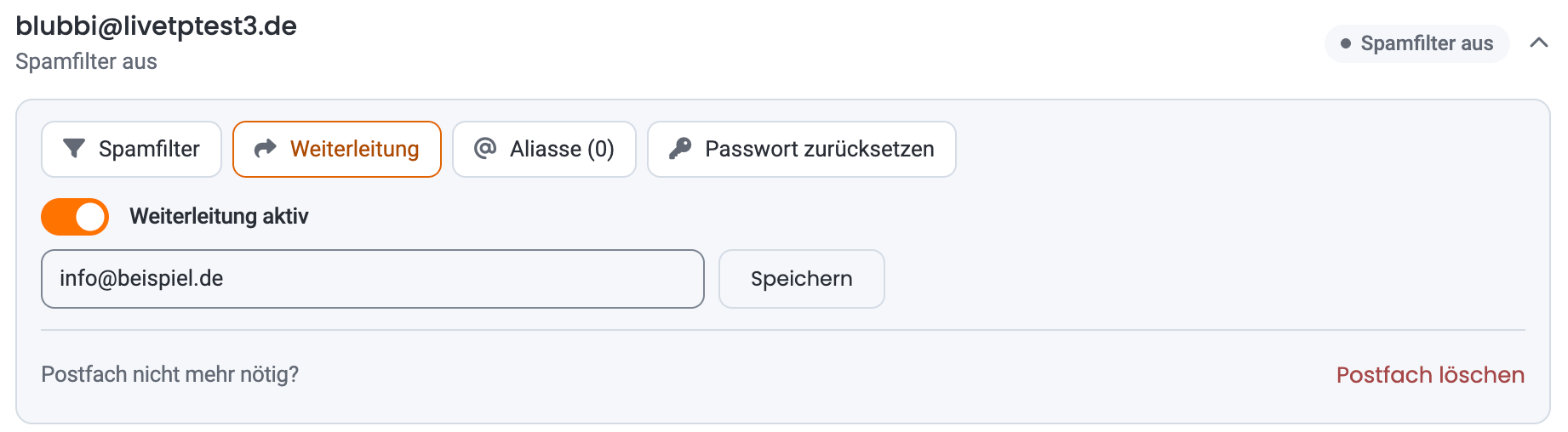
Wähle Weiterleitung, schalte Weiterleitung aktiv ein, trage in das Feld darunter die Zieladresse ein, zum Beispiel [email protected], und klicke auf Speichern. Wir weisen dich darauf hin, wohin die Mails danach gehen: „Mails an … gehen danach an …“. Zum Abschalten stellst du den Schalter wieder aus.
Aliasse
Ein Alias ist eine zweite Adresse für dasselbe Postfach. Mails an [email protected] kommen dann zum Beispiel im Postfach [email protected] an.
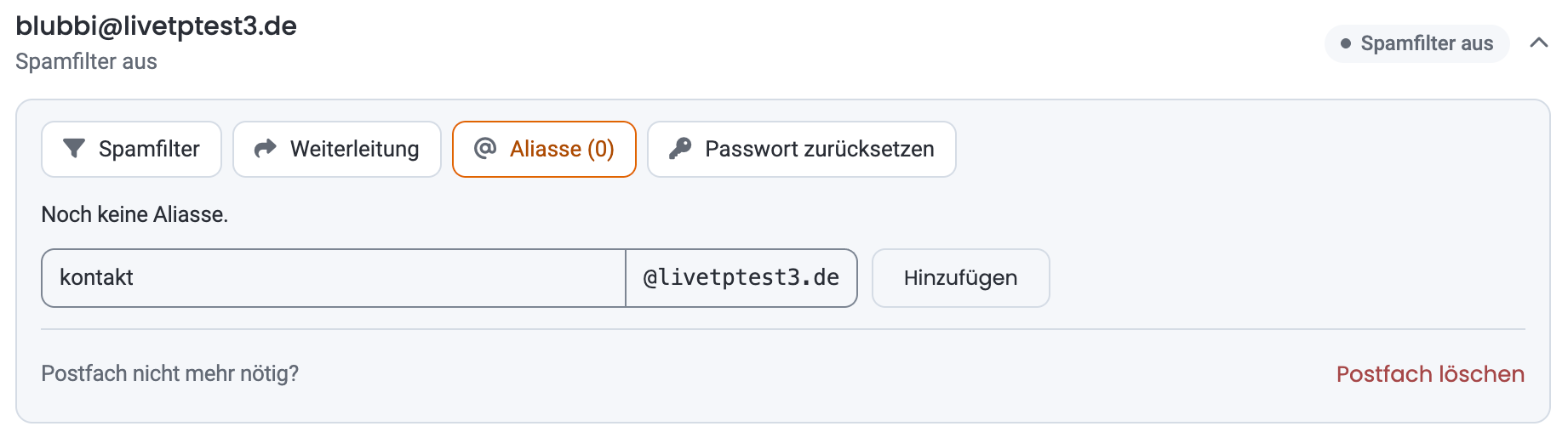
- Wähle Aliasse. In Klammern steht, wie viele es schon gibt. Gibt es keine, steht dort „Noch keine Aliasse.“
- Trage in das Feld den gewünschten Namen vor der Domain ein, zum Beispiel
kontakt, und klicke auf Hinzufügen. - Zum Löschen klickst du neben dem Alias auf Entfernen. Mails an diesen Alias kommen danach nicht mehr im Postfach an.
Spamfilter
Den Spamfilter stellst du für jedes Postfach einzeln ein. Wie das geht und welche Werte wir empfehlen, steht im Artikel Spamfilter im Panel einstellen.
Postfach löschen
Unten im aufgeklappten Postfach steht „Postfach nicht mehr nötig?“ mit dem Knopf Postfach löschen. Das Postfach und alle darin gespeicherten Mails werden unwiderruflich gelöscht, auch seine Aliasse und die Weiterleitung. Zur Bestätigung tippst du die vollständige Adresse ein und klickst auf Postfach endgültig löschen. Das lässt sich nicht rückgängig machen.
E-Mail in Plesk verwalten
Unten im Reiter findest du den Knopf E-Mail in Plesk verwalten. Er öffnet Plesk, wenn du Einstellungen brauchst, die das Panel nicht anbietet.
Gut zu wissen
- Rechte im Team: Zum Ansehen reicht das Recht „Hosting-Pakete anzeigen“. Ändern darfst du mit „Hosting-Pakete verwalten“, Postfächer anlegen und Passwörter zurücksetzen zusätzlich mit „Single Sign-On“.
- Postfach-Grenze: Hast du die erlaubte Zahl an Postfächern erreicht, wähle einen größeren Tarif oder lösche ein nicht mehr benötigtes Postfach.
Häufige Fragen
Ich habe das Passwort nicht gespeichert.
Setze es einfach noch einmal zurück. Das alte Passwort ist dann ungültig.
Ich sehe keine Postfächer, obwohl ich welche habe.
Zeigt der MX-Eintrag deiner Domain auf Google oder Microsoft 365, ist der Hinweis oben im Reiter zu sehen. Postfächer, die du dort angelegt hast, siehst du nur dort.