Website mit dem KI-Website-Builder bauen
Mit dem KI-Website-Builder entsteht deine Website direkt im Kundenbereich. Du beantwortest ein paar Fragen, wählst einen Stil, und nach etwa 1 bis 2 Minuten steht deine Seite mit mehreren Unterseiten, Impressum und Datenschutz. Du brauchst dafür kein eigenes KI-Konto und keine Vorkenntnisse. Danach änderst du alles im Chat oder per Klick, und mit einem Klick veröffentlichst du die Seite.
Wichtig: Der Builder baut deine Seite neu. Hast du schon eine Website, kann er deren Inhalte übernehmen (siehe unten „Bestehende Website übernehmen“). Ist unter deiner Domain schon eine andere Website online, weisen wir dich beim Veröffentlichen darauf hin, dass deine neue Seite sie ersetzt, und sichern die bisherige für dich (mehr dazu in Website veröffentlichen).
Für wen ist der Builder gedacht?
Für alle, die noch keine Website haben oder bewusst neu anfangen wollen. Im ersten Schritt wählst du, für wen die Seite ist:
- Betrieb oder selbstständig (Handwerk, Laden, Praxis, Studio, Dienstleistung)
- Verein (Sportverein, Förderverein, Chor, Initiative)
- Privat (Hobby, Familie, Hochzeit), diese Auswahl ist als „bald möglich“ markiert
So gehst du vor
Öffne im Kundenbereich deinen Vertrag und klicke auf „Website bauen“. Oben siehst du die Schritte Für wen, Angaben, Stil und Farben, Impressum, Bauen. Mit „Weiter“ und „Zurück“ wechselst du zwischen den Schritten, deine Eingaben bleiben erhalten.
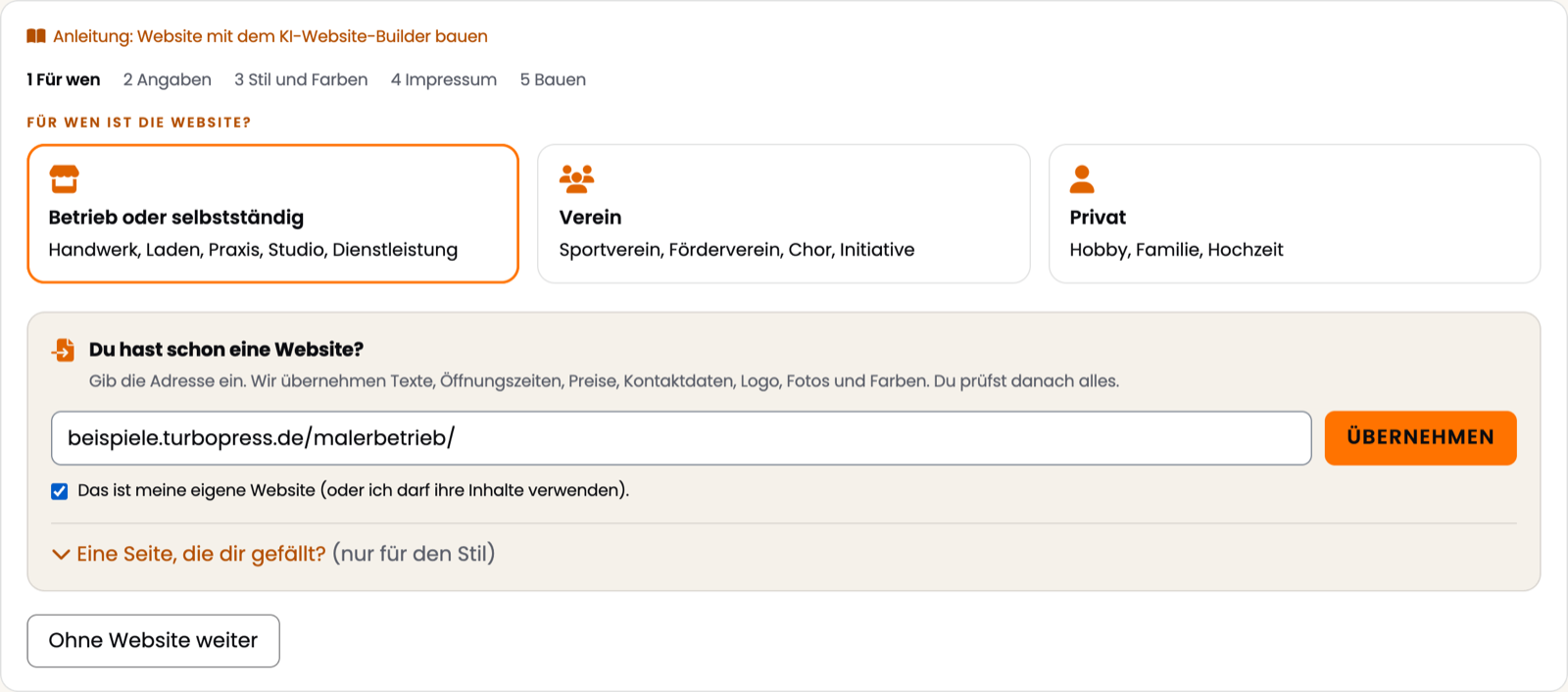
1. Für wen
Wähle die Art deiner Website, wie oben beschrieben. Danach passen sich die Fragen im nächsten Schritt an (zum Beispiel „Name des Betriebs“ oder „Name des Vereins“).
Hast du schon eine Website, kannst du sie hier übernehmen. Wie das geht, steht unten unter „Bestehende Website übernehmen“.
2. Angaben
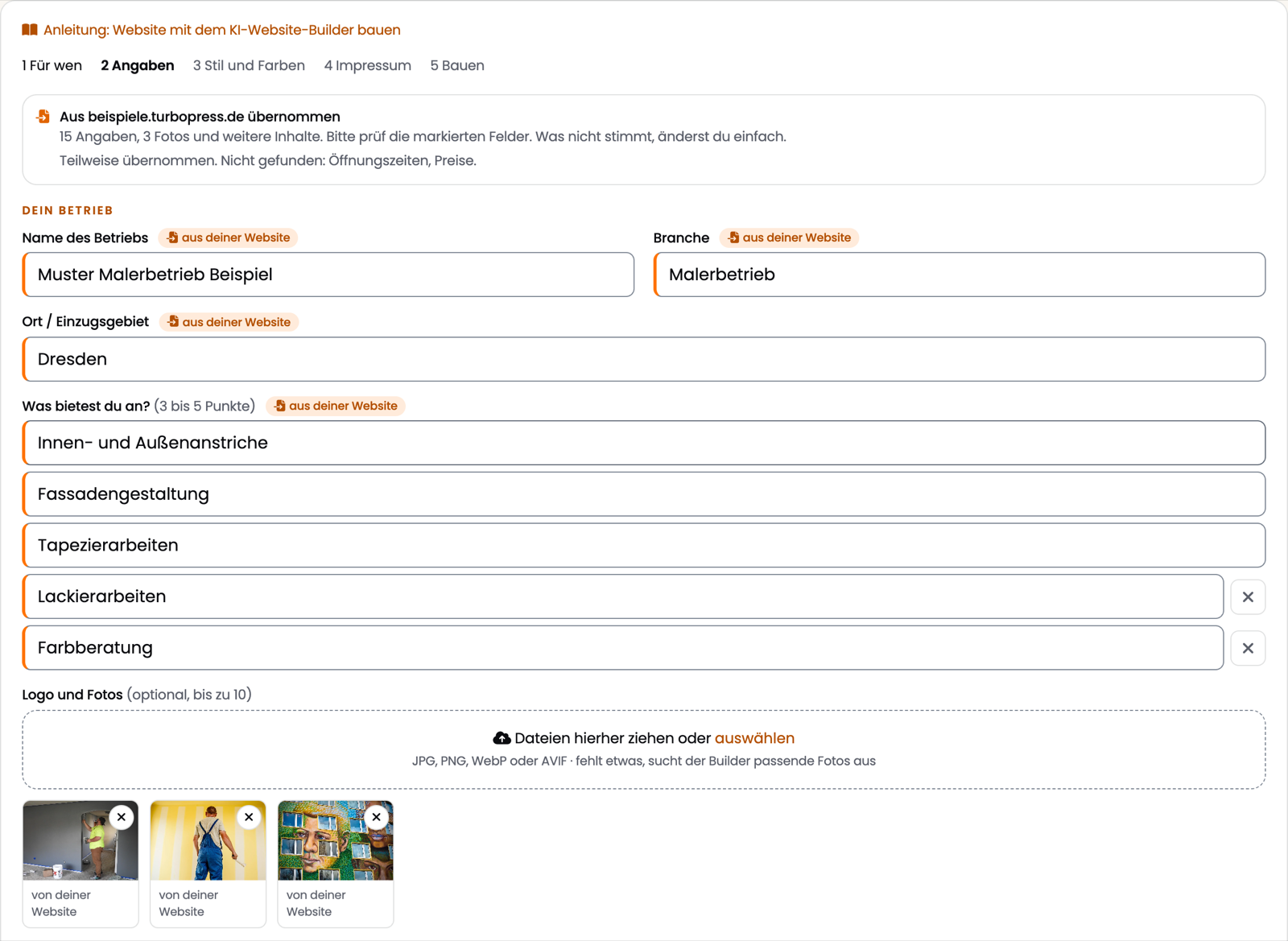
- Name und Branche bzw. Art des Vereins und Ort / Einzugsgebiet.
- Was bietest du an? Nenne 3 bis 5 Punkte, mit „Punkt hinzufügen“ ergänzt du weitere. Aus diesen Punkten entstehen die Inhalte deiner Seite.
- Logo und Fotos (optional, bis zu 10): Ziehe die Dateien in das Feld oder wähle sie mit „auswählen“ aus. Erlaubt sind JPG, PNG und WebP. Zu große Bilder verkleinern wir automatisch. Fotos vom iPhone im HEIC-Format speicherst du bitte vorher als JPG. Fehlt etwas, sucht der Builder passende Fotos aus.
- Ein hochgeladenes Bild kannst du mit „Als Logo“ zum Logo machen oder mit „Entfernen“ wieder löschen. Hast du Briefpapier, markiere das Bild als „Briefpapier“: Die Farben holt sich der Builder dann daraus.
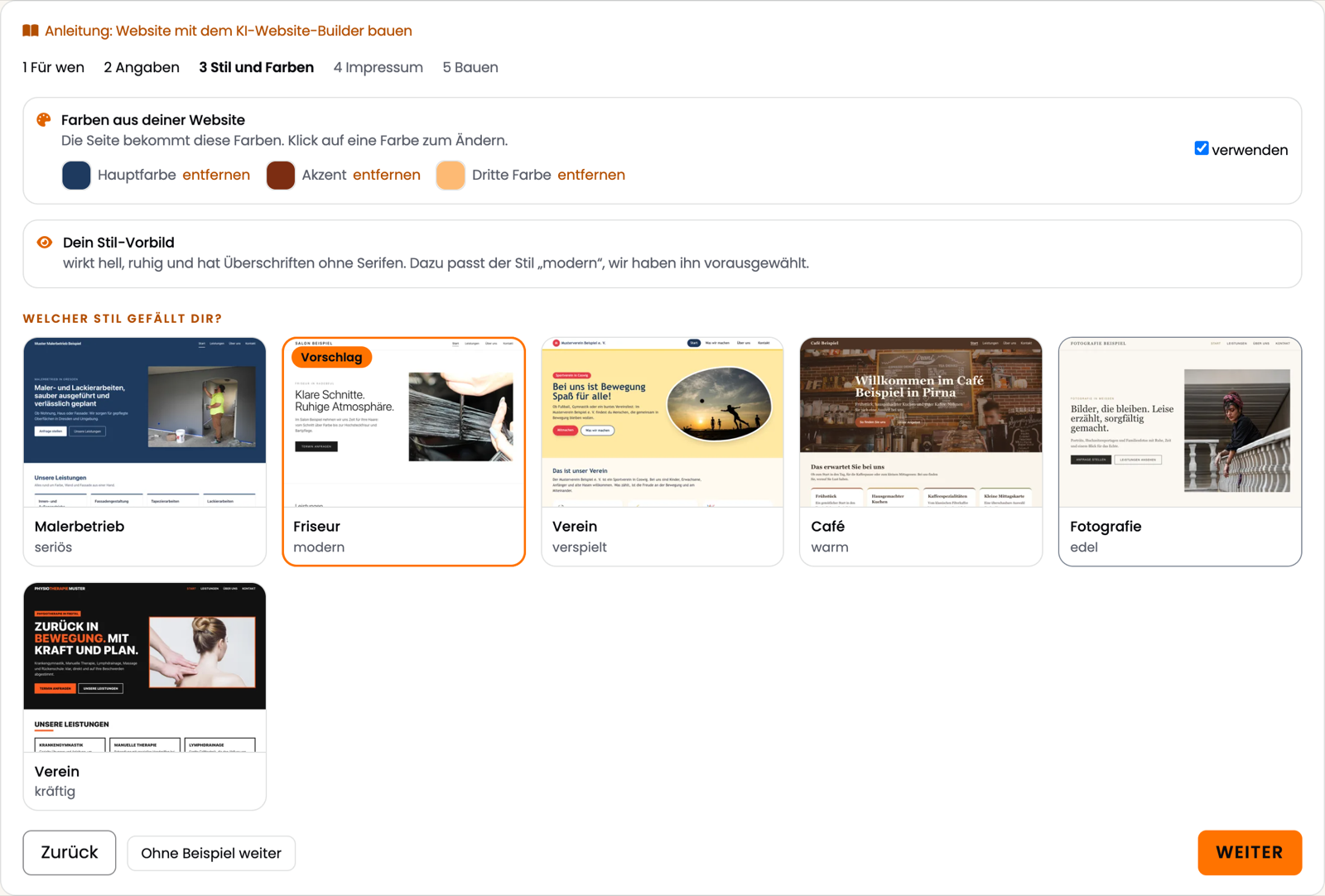
3. Stil und Farben
Wähle unter „Welcher Stil gefällt dir?“ eines der Beispiele: seriös, modern, verspielt, warm, edel oder kräftig. Jedes Beispiel zeigt dir mit einem Vorschaubild, wie der Stil wirkt. Möchtest du dich nicht festlegen, geht es mit „Ohne Beispiel weiter“ weiter.
Hast du ein Logo oder Briefpapier hochgeladen, zeigen wir dir die erkannten Farben (Hauptfarbe, Akzent, Dritte Farbe). Mit einem Klick auf eine Farbe änderst du sie, mit „entfernen“ nimmst du eine heraus.
4. Impressum
Trage ein, was in ein Impressum gehört: Inhaber oder Firma, Anschrift, Telefon und E-Mail. Unter „Weitere Angaben“ ergänzt du Rechtsform, USt-IdNr., Register, Kammer und Ähnliches. Besondere Angaben (zum Beispiel bei mehr als 10 Beschäftigten oder einem reglementierten Beruf) brauchst du nur, wenn sie auf dich zutreffen.
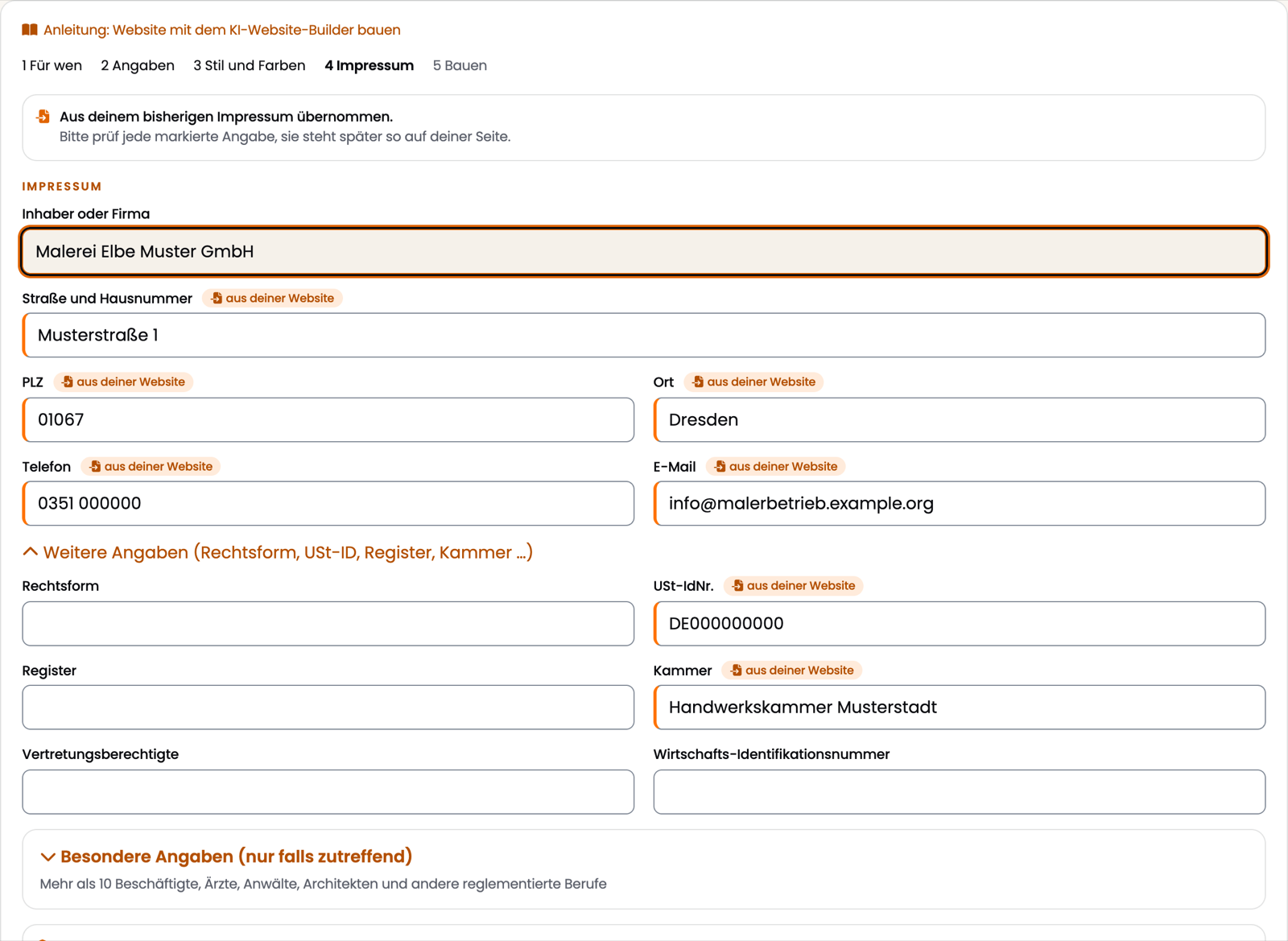
Aus deinen Angaben entstehen Impressum und Datenschutzerklärung. Beide setzen wir aus festen, geprüften Bausteinen zusammen. Wir empfehlen, beide Seiten vor dem Veröffentlichen einmal durchzulesen. Ob und welche Angaben für deine Seite nötig sind, hängt von deiner Situation ab. Bei Privatseiten kannst du das Impressum abschalten. Ob du eins brauchst, hängt davon ab, ob die Seite nur persönlichen oder familiären Zwecken dient. Im Zweifel lass es an. Die Datenschutzerklärung entsteht in jedem Fall.
5. Bauen
Klicke auf „Website bauen“. Das dauert etwa 1 bis 2 Minuten. Du kannst die Seite offen lassen oder später wiederkommen, die fertige Website erscheint dann an derselben Stelle. Sind gerade viele Seiten in Arbeit, siehst du eine Warteschlange und wie viele noch vor dir sind. Klappt etwas nicht, bleiben deine Angaben erhalten, und du startest mit „Noch einmal versuchen“ neu.
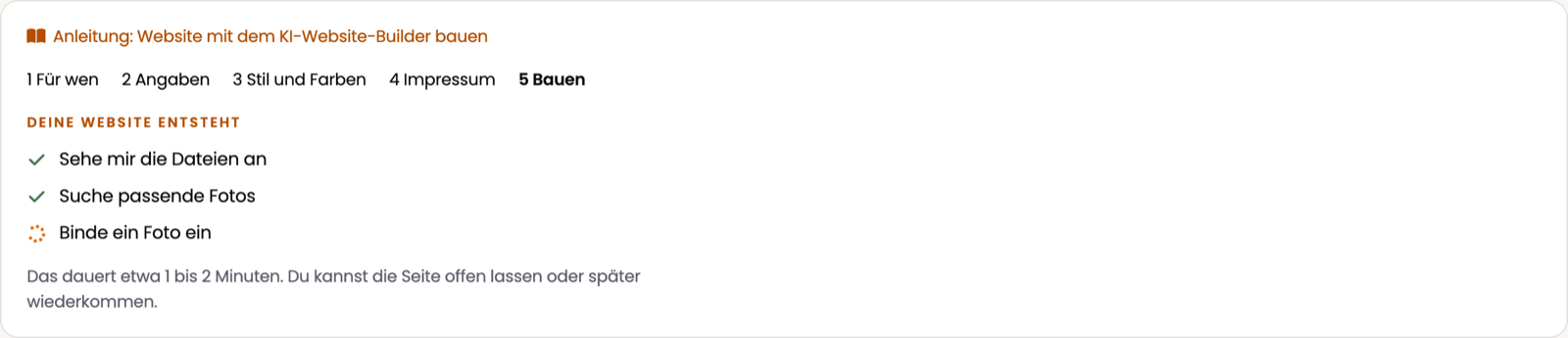
Die ganze Website baust du höchstens 2 Mal im Monat neu. Alles andere änderst du danach im Chat oder per Klick, das geht deutlich schneller und kostet keinen Neubau.
Website neu bauen
Soll deine Website ganz neu entstehen, etwa mit anderen Leistungen, einem anderen Stil oder anderen Farben, klickst du oben in der Arbeitsfläche auf „Neu bauen“. Der Assistent öffnet sich mit deinen bisherigen Angaben, du änderst, was neu werden soll, und klickst auf „Website neu bauen“. Mit „Zurück zur Website, ohne neu zu bauen“ brichst du ab, ohne dass sich etwas ändert.
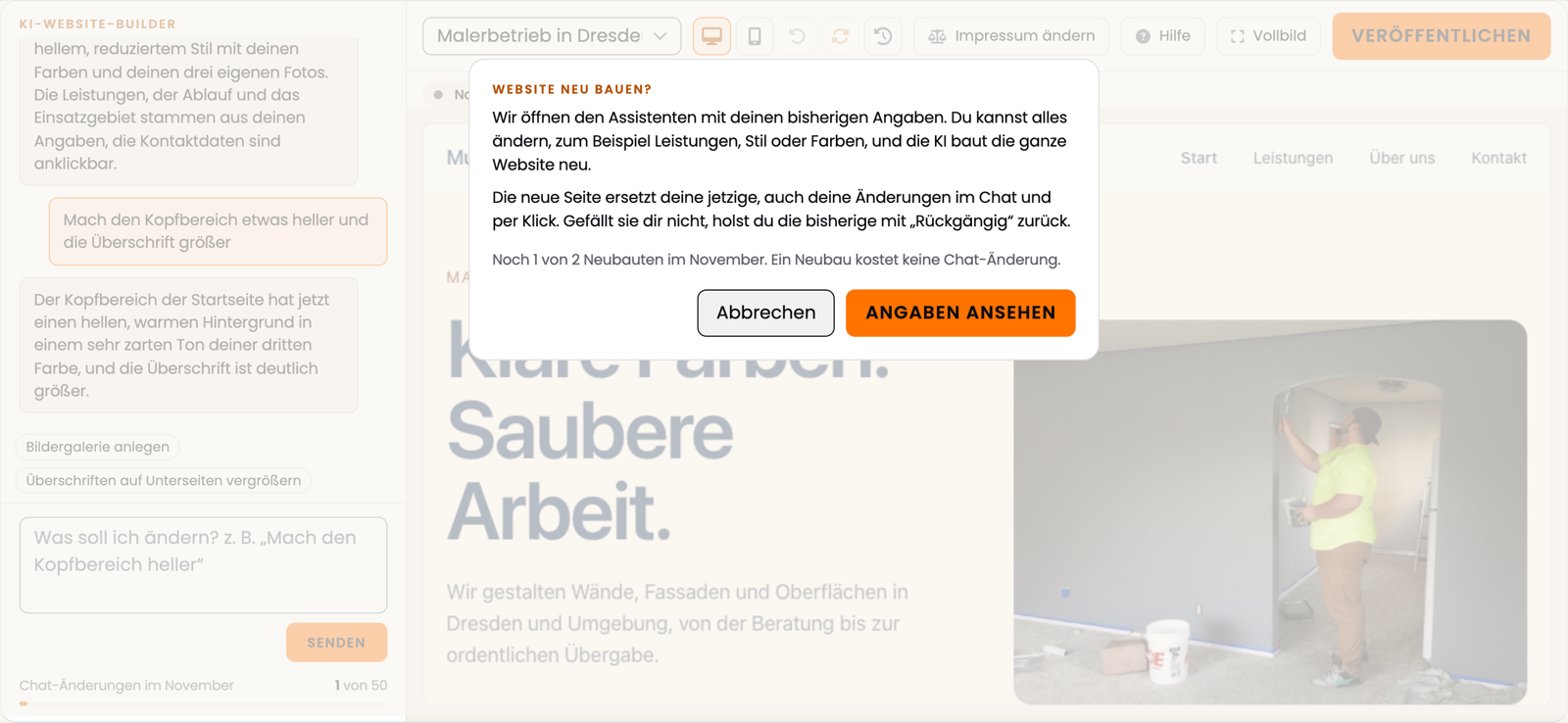
Die neue Seite ersetzt deine jetzige, auch deine Änderungen im Chat und per Klick. Gefällt sie dir nicht, holst du die bisherige mit „Rückgängig“ zurück. Wie viele Neubauten du in diesem Monat noch hast, siehst du, wenn du mit der Maus über den Knopf fährst. Im kostenlosen Test baust du deine Website einmal, neu bauen kannst du nach der Bestellung.
Bestehende Website übernehmen
Hast du schon eine Website, musst du nicht alles neu eintippen. Im Schritt Für wen steht unter den drei Karten der Bereich „Du hast schon eine Website?“:
- Gib die Adresse deiner Website ein, zum Beispiel www.dein-betrieb.de.
- Setze das Häkchen „Das ist meine eigene Website (oder ich darf ihre Inhalte verwenden)“.
- Klicke auf „Übernehmen“. Das Lesen dauert meist unter einer Minute, mit „Abbrechen“ hörst du jederzeit auf.
Danach springt der Assistent zu Angaben. Übernommene Felder tragen den Hinweis „aus deiner Website“. Bitte prüf sie, denn sie stehen später so auf deiner Seite. Sobald du ein Feld änderst, verschwindet der Hinweis. Logo und Fotos stehen wie hochgeladene Bilder in der Liste, die Farben findest du unter „Stil und Farben“. Fakten wie Öffnungszeiten, Preise oder dein Team zeigen wir unter „Weitere Inhalte von deiner Website“: Die KI baut sie als Abschnitte in deine neue Seite ein und formuliert die Texte neu. Erfunden wird nichts.
Impressum und Datenschutzerklärung deiner alten Seite übernehmen wir nicht als Text. Wir lesen daraus nur deine Angaben (zum Beispiel Anschrift und Telefon). Die neuen Rechtstexte entstehen wie immer aus festen Bausteinen.
Gefällt dir eine andere Website, kannst du sie unter „Eine Seite, die dir gefällt?“ angeben. Von dieser Seite nehmen wir nur die Wirkung (hell oder dunkel, ruhig oder kräftig, Schrift mit oder ohne Serifen) und schlagen dir einen passenden Stil vor. Texte und Bilder einer fremden Seite übernehmen wir nie.
Gut zu wissen:
- Du kannst bis zu 3 Mal am Tag übernehmen. Ein neuer Versuch ersetzt den vorigen. Klappt es nicht, zählt der Versuch nicht.
- Die Übernahme geht nur vor dem ersten Bauen.
- Manche Baukasten-Seiten zeigen ihren Text erst mit JavaScript. Dann können wir nichts lesen, und du trägst deine Angaben von Hand ein.
Erst kostenlos testen
Auf der Seite des KI-Website-Builders kannst du den Builder 7 Tage kostenlos testen, ohne Bestellung und ohne Zahlungsdaten. Du gibst deine E-Mail-Adresse ein und bekommst einen Link, mit dem du direkt im Builder landest. Im Test baust du deine Website einmal und hast 3 Änderungen im Chat, Änderungen per Klick sind frei. Veröffentlichen geht erst nach der Bestellung: Bestellst du den KI-Website-Builder im selben Kundenkonto, übernehmen wir deine Testseite in deinen neuen Vertrag.
Nach 7 Tagen frieren wir den Test ein, du kannst die Seite dann noch ansehen, aber nicht mehr ändern. Ohne Bestellung löschen wir die Testseite nach 14 Tagen. Alles Weitere steht in den Testbedingungen.
Wie geht es weiter?
- Änderungen per Chat und Klick: Website per Chat und Klick ändern
- Online stellen: Website veröffentlichen
- Mehr Chat-Änderungen: Chat-Änderungen und Nachkauf
Du hast schon AI Launch?
Kunden mit dem Tarif AI Launch wechseln über „Upgrade“ in ihrem Vertrag zum KI-Website-Builder, und genauso geht es auch wieder zurück zu AI Launch. Beachte: Der Builder baut deine Seite neu. Deine bisherige Website kannst du dabei wie oben beschrieben übernehmen. Mehr zu AI Launch findest du unter AI Launch: Deine KI-Website veröffentlichen.