Website per Chat und Klick ändern
Ist deine Website gebaut, passt du sie im Builder auf zwei Wegen an: Du schreibst der KI im Chat, was anders werden soll, oder du klickst in der Vorschau direkt auf Texte und Bilder. Beides ist sofort in der Vorschau zu sehen. Online ist eine Änderung erst, wenn du die Seite veröffentlichst.
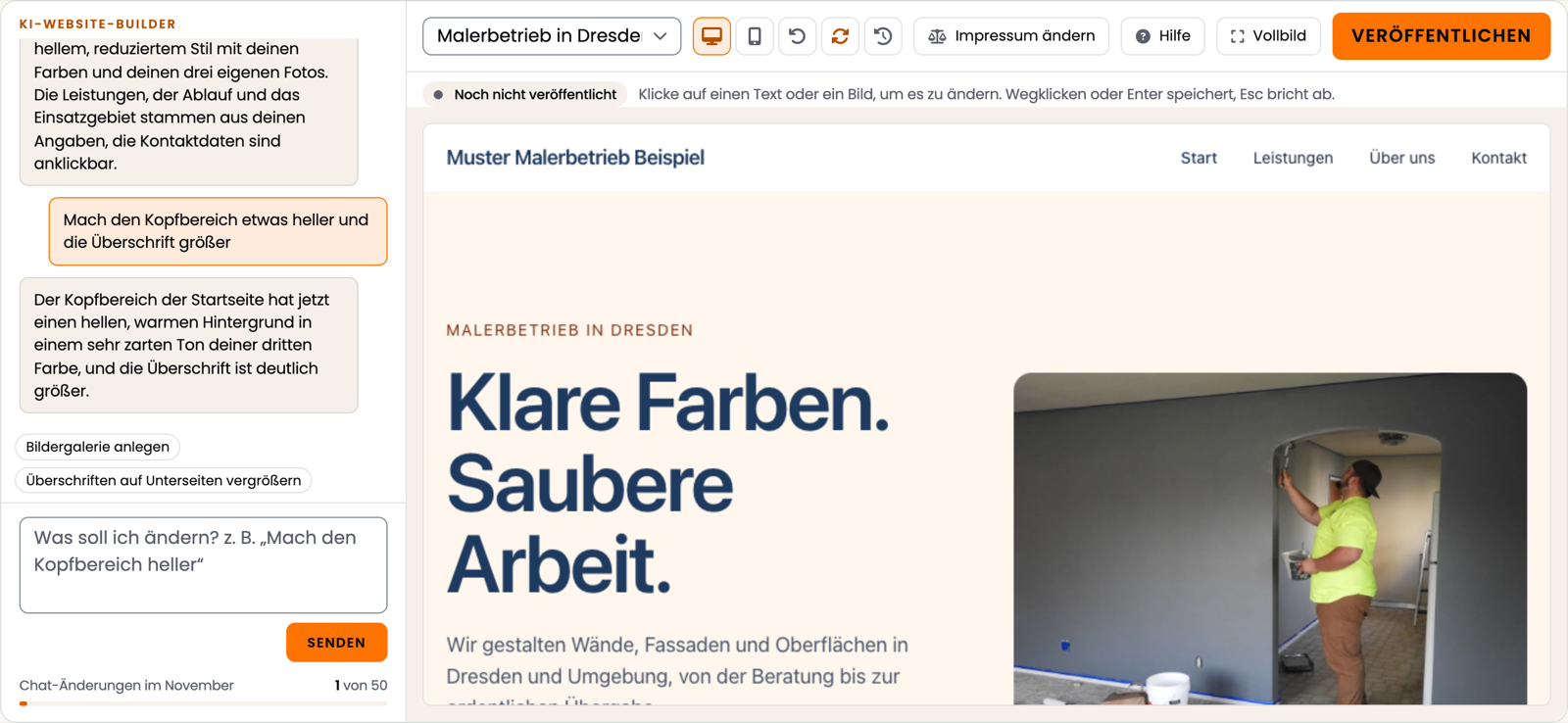
Auf dem Handy wechselst du oben zwischen „Vorschau“ und „Chat“. In der Vorschau kannst du zwischen Desktop und Handy umschalten, um beide Ansichten zu prüfen, und über die Seitenauswahl andere Seiten deiner Website öffnen.
Änderungen per Chat
Schreib einfach in das Feld „Änderungswunsch“, was du dir vorstellst, und klicke auf „Senden“. Zum Beispiel:
- „Mach den Kopfbereich heller“
- „Farben wärmer machen“
- „Kontaktformular einbauen“
- „Füg eine Seite für Preise hinzu“
- „Seite ‚Jobs‘ anlegen“ (Betrieb), „Termine ergänzen“ oder „Seite ‚Mitmachen‘ anlegen“ (Verein)
Unter dem Eingabefeld findest du ein paar Vorschläge zum Anklicken. Die KI arbeitet dann an deiner Seite, das dauert einen Moment. Währenddessen ist das Klicken zum Bearbeiten kurz pausiert. Klappt eine Änderung nicht, bleibt deine Seite unverändert, und du kannst es noch einmal versuchen.
Ein Zähler unter dem Eingabefeld zeigt dir, wie viele Zeichen noch frei sind. Formuliere lieber einen Wunsch pro Nachricht, dann trifft das Ergebnis besser.
Jeder Chat-Wunsch, den die KI umsetzt, zählt als Chat-Änderung. Wie viele du im Monat hast und wie du mehr bekommst, steht in Chat-Änderungen und Nachkauf.
Texte und Bilder per Klick ändern
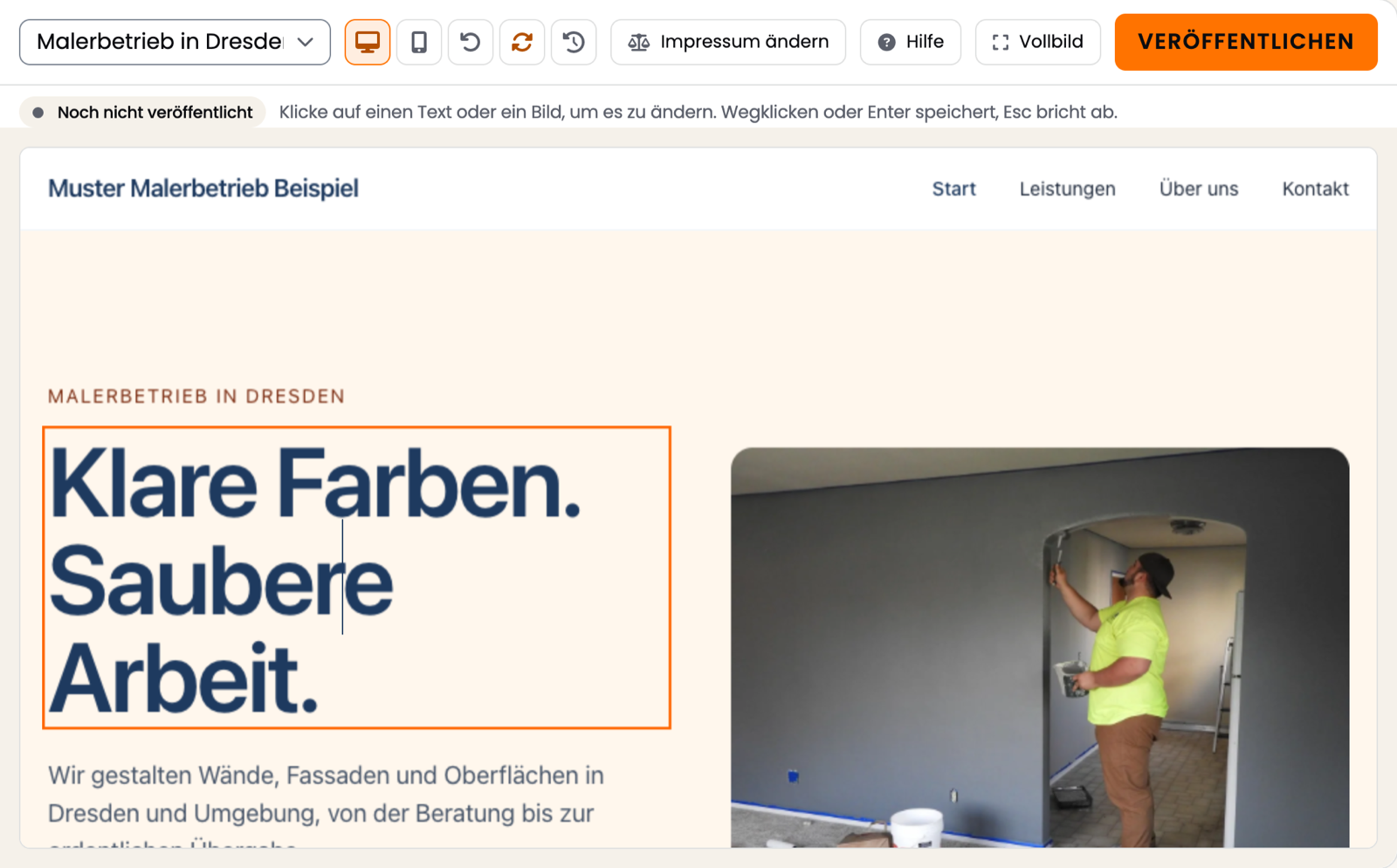
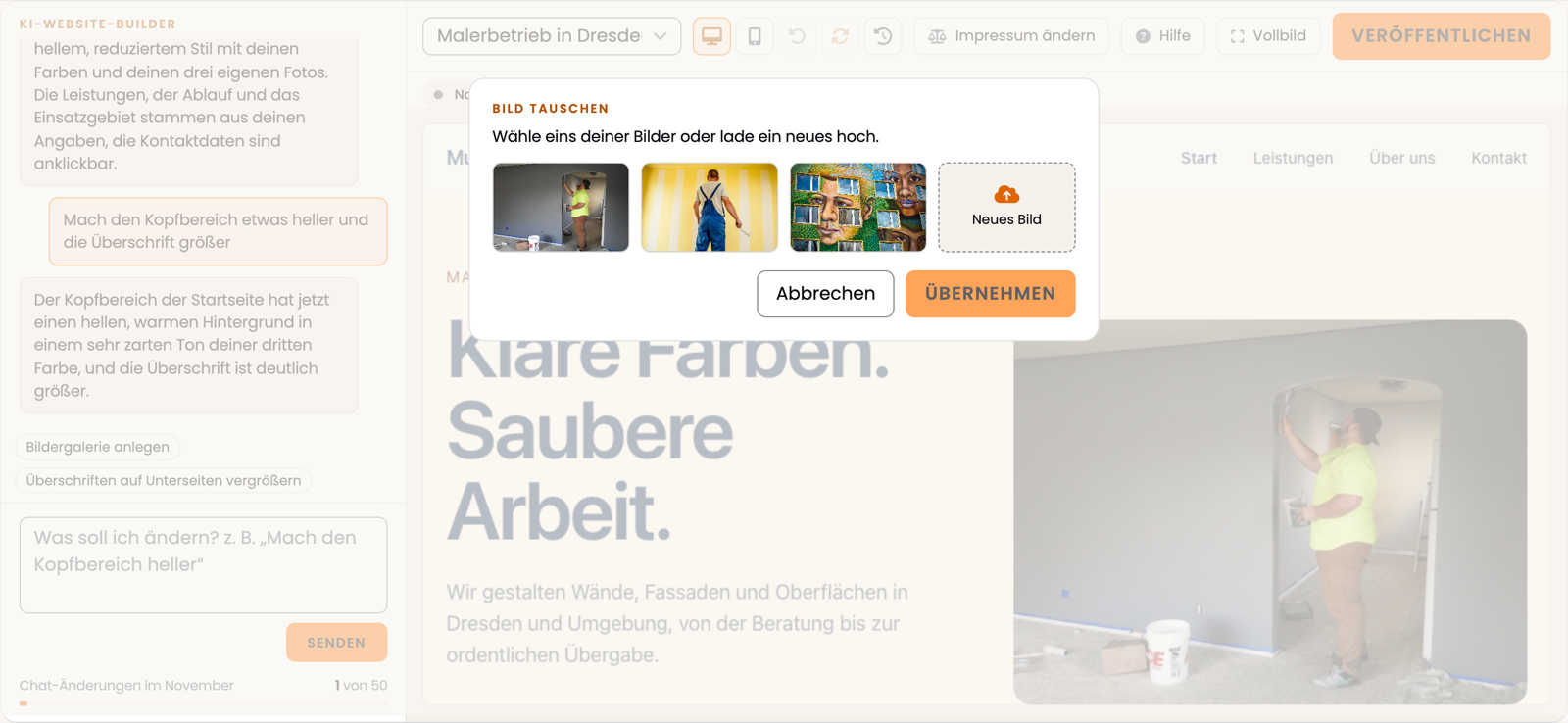
Klicke in der Vorschau auf einen Text, schreib ihn um und bestätige mit Enter. Mit Esc brichst du ab. Für ein Bild klickst du darauf und wählst im Dialog „Bild tauschen“ eines deiner hochgeladenen Bilder („Dieses Bild wählen“) oder lädst mit „Neues Bild“ ein neues hoch. Mit „Übernehmen“ übernimmst du die Auswahl.
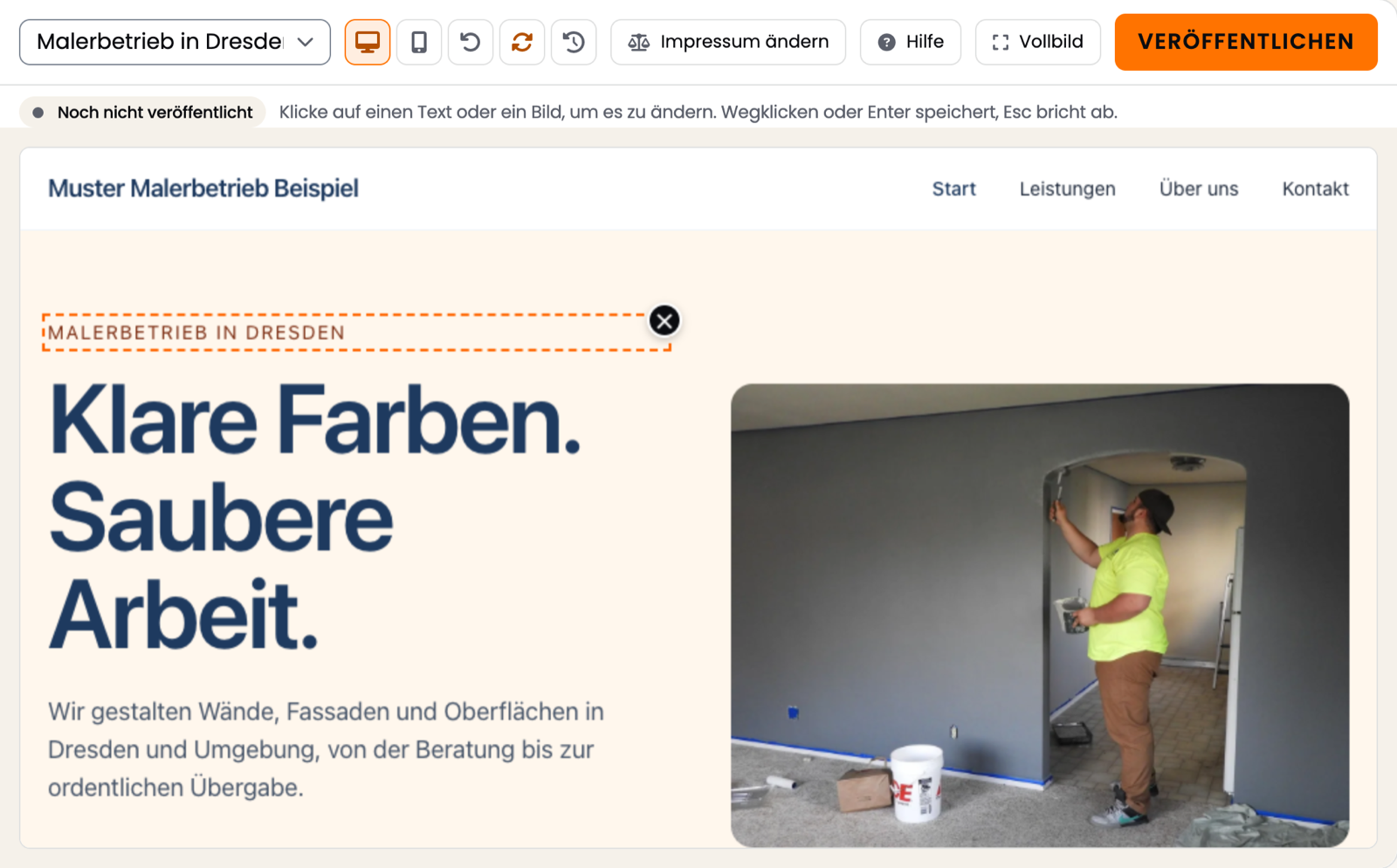
Willst du einen Text oder ein Bild ganz loswerden, fährst du mit der Maus darüber und klickst auf das X rechts oben. Die Stelle verschwindet sofort, und unten erscheint für ein paar Sekunden „Entfernt“ mit „Rückgängig“. Einige Stellen haben kein X, damit die Seite nicht kaputtgeht: die Links auf Impressum und Datenschutz, die einzige Hauptüberschrift einer Seite und der letzte Menüpunkt.
Die Klick-Bearbeitung und das Entfernen sind frei. Sie zählen nicht als Chat-Änderung, du kannst sie also beliebig oft nutzen, auch wenn deine Chat-Änderungen für den Monat aufgebraucht sind.
Wurde ein Text zwischenzeitlich geändert (zum Beispiel durch eine Chat-Änderung), laden wir die Vorschau neu und bitten dich, es noch einmal zu versuchen.
Rückgängig
Mit „Rückgängig“ oben nimmst du die letzte Änderung zurück, egal ob sie aus dem Chat oder aus der Klick-Bearbeitung kam.
Verlauf: frühere Stände zurückholen
Über das Symbol „Verlauf“ oben neben „Rückgängig“ siehst du deine früheren Stände. Im Reiter „Entwürfe“ stehen die letzten 15 Stände im Builder mit Zeit und Art, etwa „Neubau“ oder „Änderung im Chat“ samt deinem Wunsch. Mit „Zurückholen“ setzt du deine Website auf diesen Stand. Der jetzige Stand bleibt dabei gesichert, mit „Wieder vor“ kommst du zurück. Das kostet keine Chat-Änderung.
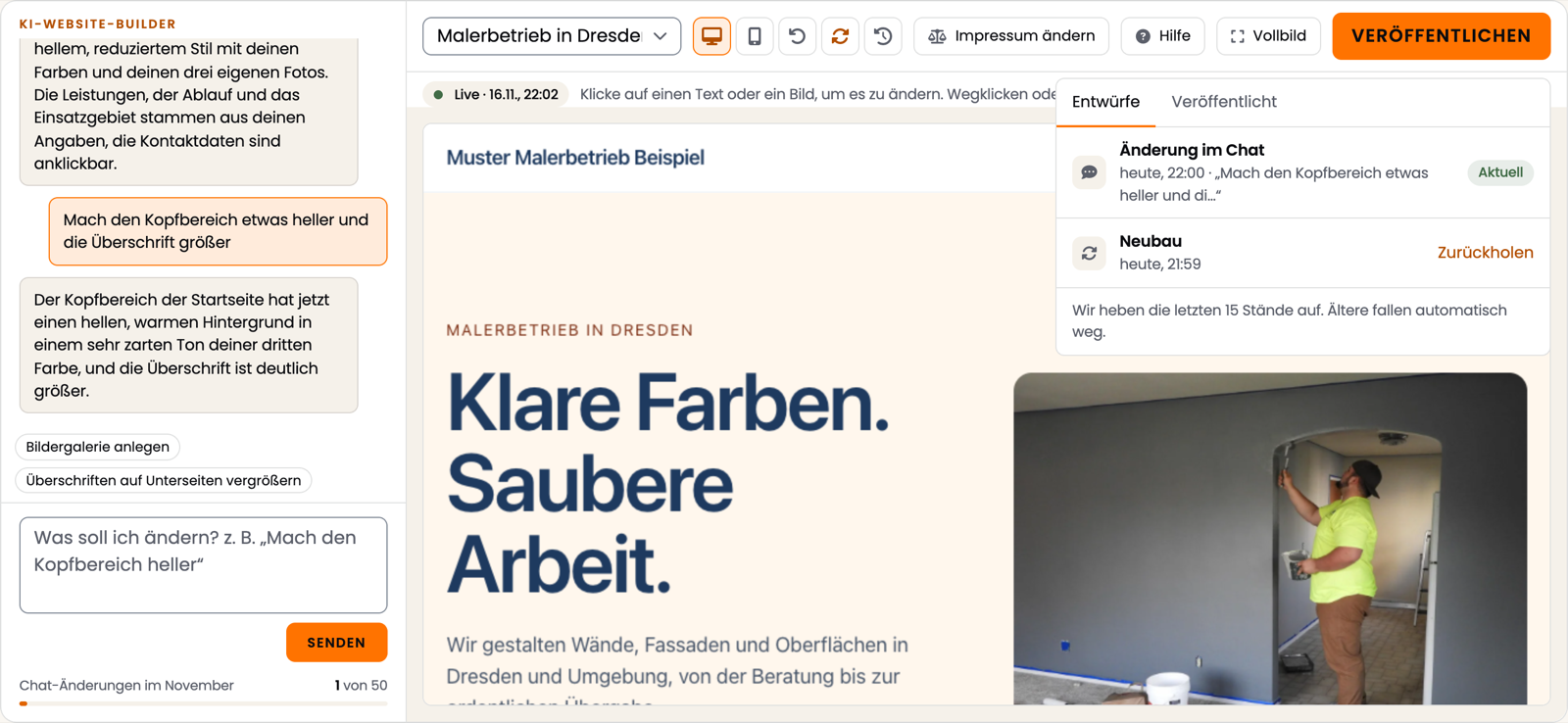
Im Reiter „Veröffentlicht“ stehen deine Liveschaltungen. Mit „Wieder veröffentlichen“ schaltest du einen früheren Stand wieder live. Dein Entwurf im Builder bleibt dabei, wie er ist.
Impressum ändern
Impressum und Datenschutz lassen sich nicht frei in der Vorschau bearbeiten, denn sie entstehen aus festen, geprüften Bausteinen und deinen Angaben. Du erkennst sie in der Vorschau an dem Hinweis, dass du sie über „Impressum ändern“ änderst.
- Klicke oben auf „Impressum ändern“.
- Passe deine Angaben an (Anschrift, Telefon, Rechtsform und so weiter) und klicke auf „Speichern“.
- Impressum und Datenschutz werden sofort neu erstellt. Das kostet keine Chat-Änderung.
Änderst du dabei E-Mail-Adresse, Telefonnummer oder Anschrift, passen wir sie automatisch auch auf den anderen Seiten deiner Website an.
Wir empfehlen, die neu erstellten Seiten danach einmal durchzulesen.
Wenn sich das Ergebnis ändern soll
Möchtest du Stil, Farben oder Grundaufbau komplett anders, kannst du die Website über „Neu bauen“ oben in der Arbeitsfläche neu bauen lassen (mehr dazu in Website mit dem KI-Website-Builder bauen). Das geht höchstens 2 Mal im Monat. Der Builder baut deine Seite neu, auf Grundlage deiner Angaben.
Wie geht es weiter?
Zufrieden? Dann geht es weiter mit Website veröffentlichen. Den Einstieg findest du unter Website mit dem KI-Website-Builder bauen.
Du hast AI Launch?
Mit dem Tarif AI Launch änderst du deine Seite nicht im Builder, sondern in deinem KI-Werkzeug und lädst sie hoch. Wer im Builder ändern möchte, wechselt über „Upgrade“ in seinem Vertrag zum KI-Website-Builder, und genauso geht es auch wieder zurück. Der Builder baut deine Seite neu, deine bisherige Website kannst du dabei übernehmen (siehe Website mit dem KI-Website-Builder bauen). Mehr dazu: AI Launch: Deine KI-Website veröffentlichen.