Website veröffentlichen
Deine mit dem KI-Website-Builder gebaute Seite ist zunächst nur in der Vorschau sichtbar. Online geht sie mit einem Klick auf „Veröffentlichen“ oben im Builder. Vorher prüfen wir automatisch, ob alles Wichtige stimmt, und erst danach schalten wir die Seite live.
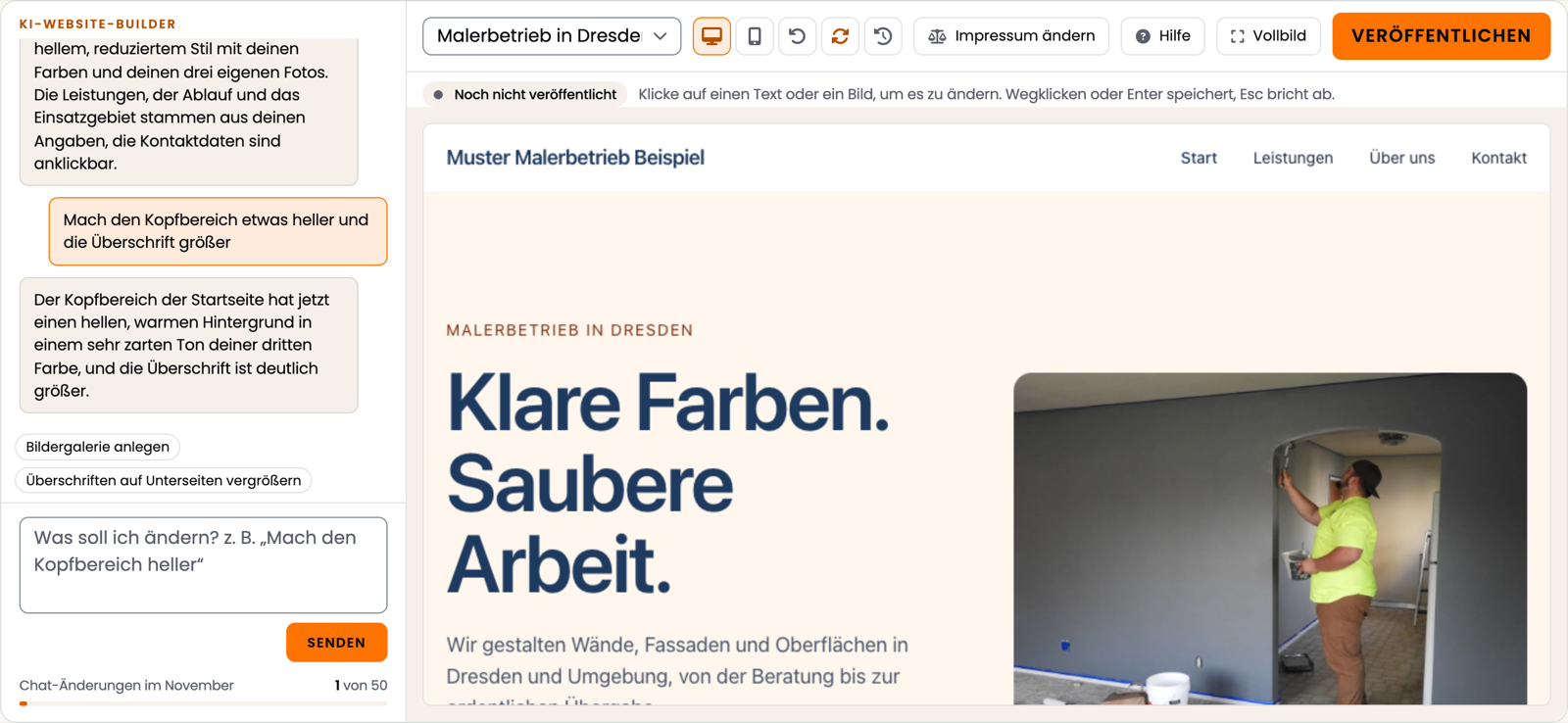
Der Dialog „Veröffentlichen“
Im Dialog siehst du, unter welcher Adresse deine Seite live geht, und wann du zuletzt veröffentlicht hast (oder „Noch nicht veröffentlicht“). Mit „Jetzt veröffentlichen“ startest du.
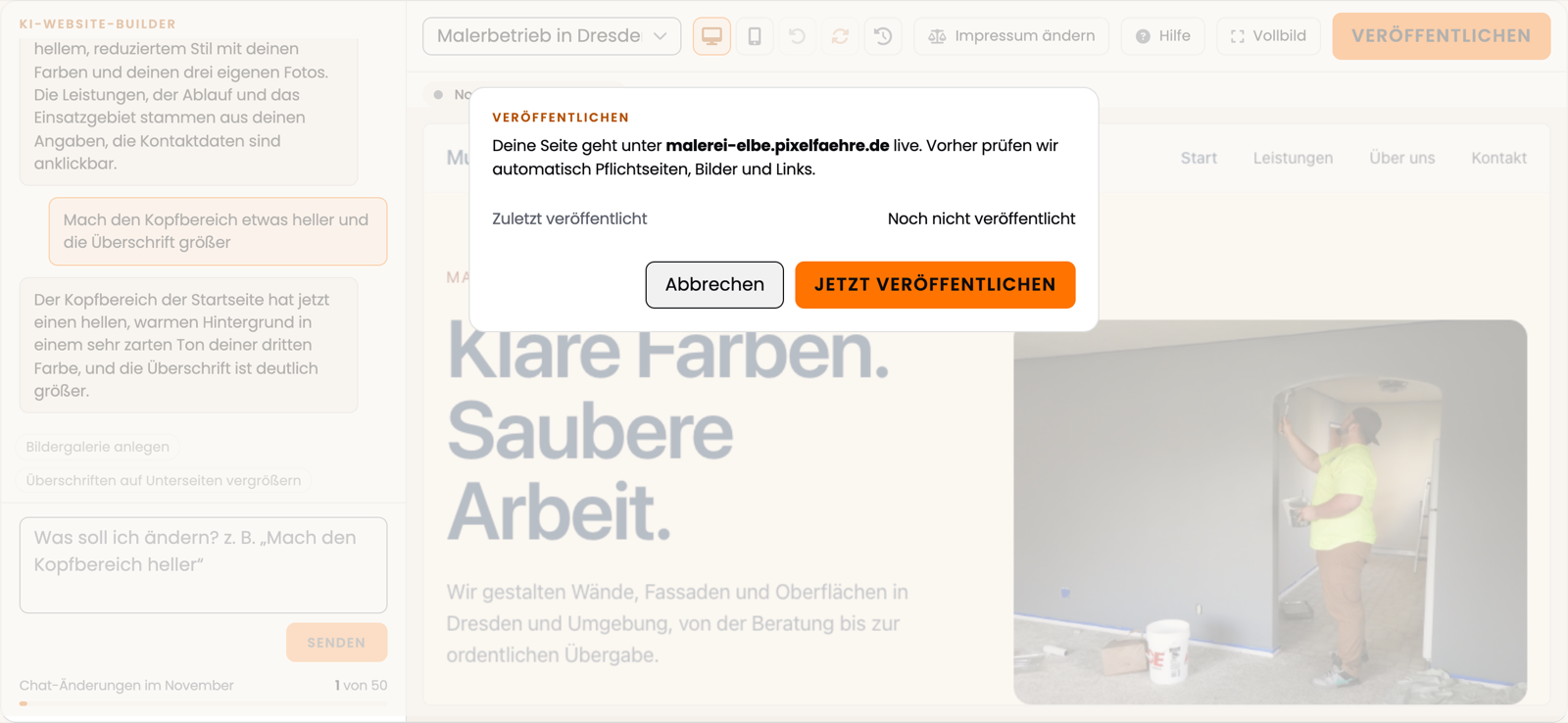
Danach siehst du drei Schritte:
- Dateien übertragen
- Prüfen: Pflichtseiten, Bilder, Links
- Live schalten
Das dauert meist unter einer Minute. Der Chat ist währenddessen pausiert. Am Ende steht bei der aktuellen Fassung die Markierung „Live“, und deine Adresse zeigt die neue Seite.
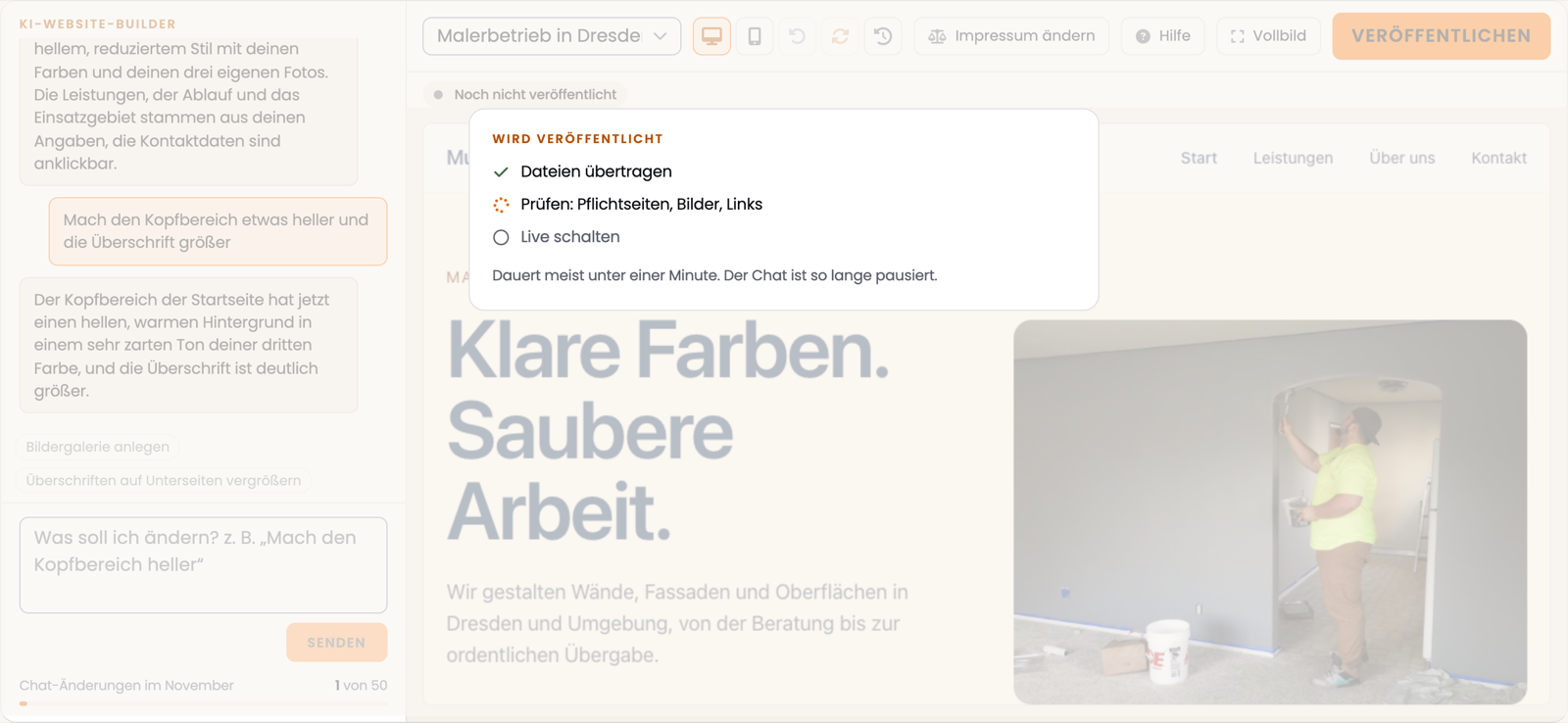
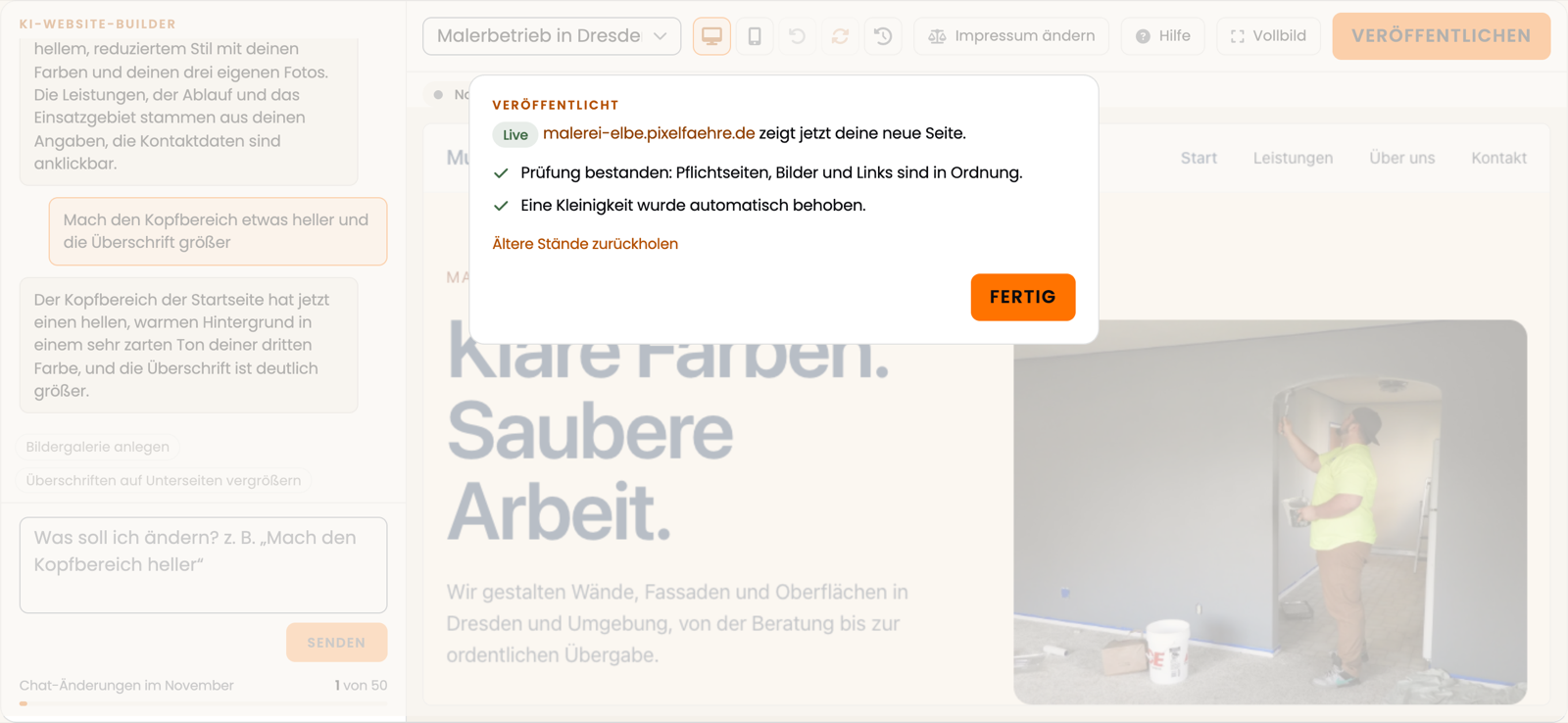
Was die Prüfung macht
Vor dem Live-Schalten prüfen wir Pflichtseiten, Bilder und Links:
- Sind Impressum und Datenschutz vorhanden und verlinkt? (Hast du das Impressum bewusst abgeschaltet, steht das als Hinweis dabei.)
- Laden alle Bilder?
- Führen die Links auf Seiten, die es gibt?
Kleinigkeiten beheben wir dabei automatisch und sagen dir, wie viele es waren. Ist dein Kontaktformular noch nicht eingerichtet, richten wir es ein: Nachrichten gehen an die E-Mail-Adresse aus deinem Impressum. War es schon eingerichtet, ändern wir daran nichts.
Findet die Prüfung einen Fehler, wird die Seite nicht veröffentlicht, und deine bisherige Seite bleibt unverändert. Du siehst die Punkte, die vorher behoben werden müssen, und kannst sie mit „Im Chat beheben lassen“ direkt erledigen lassen. Danach veröffentlichst du noch einmal.
Klappt das Veröffentlichen aus einem anderen Grund nicht (zum Beispiel wegen einer unterbrochenen Verbindung), ist deine Seite unverändert. Schau im „Verlauf“ unter „Veröffentlicht“ nach, ob sie schon live ist, oder versuche es einfach noch einmal.
Wenn schon eine andere Website online ist
Der Builder baut deine Seite neu, auch wenn du Inhalte deiner bisherigen Website übernommen hast. Ist unter deiner Domain bereits eine andere Seite online, zeigt dir der Dialog vor dem Veröffentlichen einen Hinweis mit dem Stand dieser Seite. Deine neue Seite ersetzt die bisherige dann komplett.
Damit nichts aus Versehen passiert, musst du ein Häkchen setzen: „Ich weiß, dass meine bisherige Seite ersetzt wird.“ Erst danach kannst du veröffentlichen. Die bisherige Seite bleibt gesichert, du bekommst sie jederzeit zurück (siehe nächster Abschnitt).
Ältere Stände zurückholen
Jede Veröffentlichung bleibt als eigener Stand erhalten, auch eine frühere Website, die der Builder ersetzt hat. Klicke oben im Builder auf das Symbol „Verlauf“ und wähle den Reiter „Veröffentlicht“. Dort siehst du alle Stände mit Datum, der aktuelle trägt „Live“. Mit „Wieder veröffentlichen“ schaltest du einen früheren Stand wieder live. Dein Entwurf im Builder bleibt dabei, wie er ist: Veröffentlichst du ihn später, ersetzt er diesen Stand wieder. Im Dialog „Veröffentlichen“ führt der Link „Ältere Stände zurückholen“ direkt dorthin.
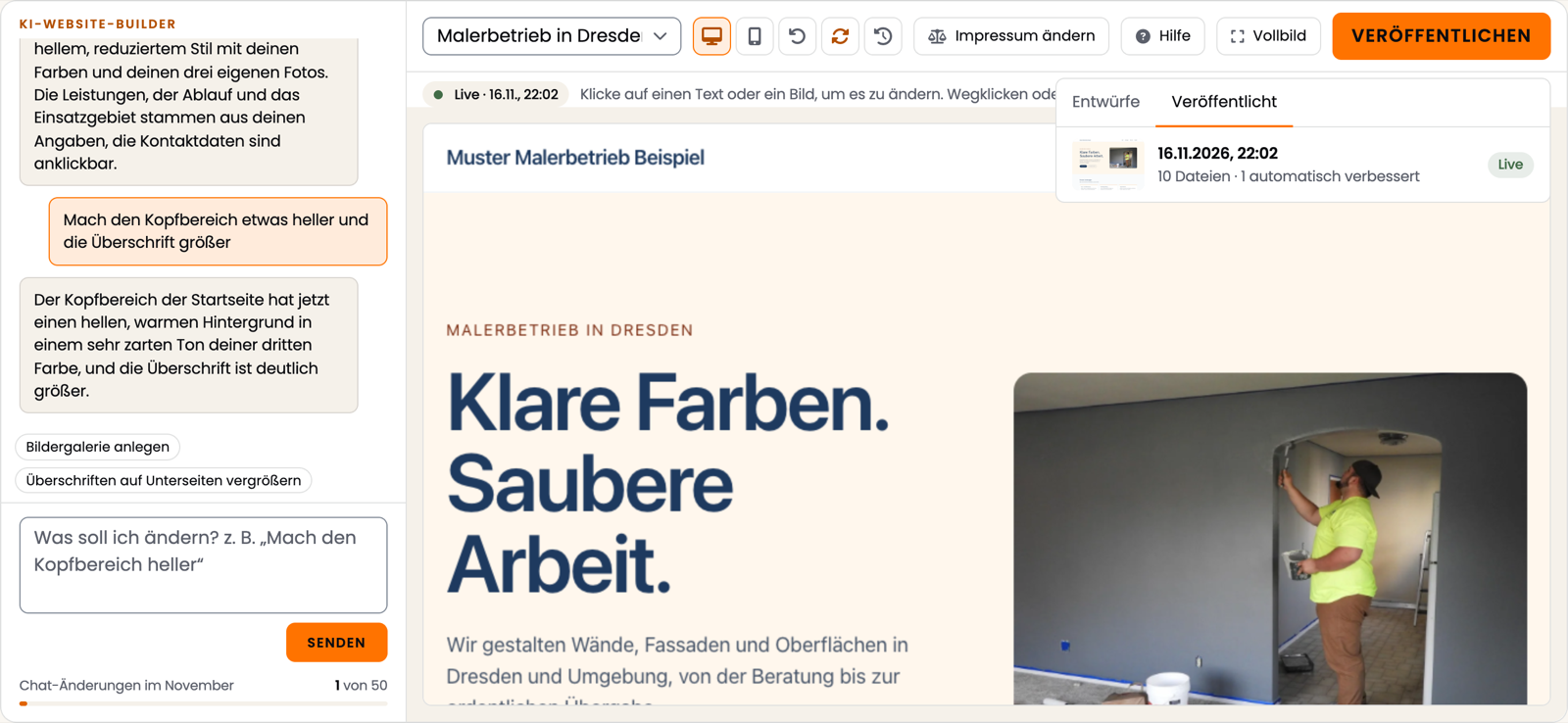
Frühere Stände deines Entwurfs, die noch nicht veröffentlicht waren, findest du im selben Fenster im Reiter „Entwürfe“ (mehr dazu in Website per Chat und Klick ändern).
Website mitnehmen
Deine veröffentlichte Seite besteht aus ganz normalen HTML-Dateien in deinem Webspace. Du kannst sie jederzeit herunterladen, per FTP oder über den Dateimanager in Plesk (im Vertrag unter „Für Fortgeschrittene“, die Zugangsdaten findest du im Kundenbereich unter „FTP & SSH“). Änderungen direkt im Webspace überschreibt die nächste Veröffentlichung aus dem Builder wieder.
Hinweise
- Git: Wird dieser Vertrag über Git veröffentlicht, steht im Dialog der Hinweis „Git veröffentlicht diese Seite automatisch.“ Schalte Git unter „Website veröffentlichen“ ab, wenn du mit dem KI-Website-Builder veröffentlichen möchtest.
- Upload statt Builder: Lädst du auf der Seite „Website veröffentlichen“ eine Zip-Datei hoch, ersetzt sie die Website aus dem Builder.
- Gesperrter Vertrag: Ist der Vertrag gesperrt, bleibt deine Website sichtbar, Veröffentlichen und Bearbeiten gehen erst wieder, wenn er aktiv ist.
- Impressum und Datenschutz: Beide entstehen aus festen, geprüften Bausteinen und deinen Angaben. Wir empfehlen, sie vor dem Veröffentlichen einmal durchzulesen.
Du hast AI Launch?
Mit AI Launch lädst du eine fertige Website hoch und veröffentlichst sie, so wie in AI Launch: Deine KI-Website veröffentlichen beschrieben. Möchtest du die Seite stattdessen mit dem KI-Website-Builder bauen, wechselst du über „Upgrade“ in deinem Vertrag, und genauso geht es auch wieder zurück zu AI Launch. Der Builder baut deine Seite neu, deine bisherige Website kannst du dabei übernehmen (siehe Website mit dem KI-Website-Builder bauen).
Zurück zum Anfang: Website mit dem KI-Website-Builder bauen.