Der Spamfilter sortiert unerwünschte Werbung und Betrugsmails aus. Im Panel stellst du ihn für jedes Postfach einzeln ein: ein- oder ausschalten, wie streng er sein soll und was mit erkanntem Spam passiert. Wir empfehlen dir die Werte, die das Panel beim Einschalten vorwählt.
Das Gleiche geht auch per Chat: turbopress AI stellt den Spamfilter auf Zuruf ein.
Wo du es findest: Öffne unter turbopress → Meine Hosting-Pakete dein Paket (oder klicke nach dem Login auf der Startseite direkt auf das Paket), wechsle in den Reiter E-Mail und klappe das Postfach auf. Dort wählst du Spamfilter. In der Zeile jedes Postfachs siehst du schon vorher, ob er an ist („Spamfilter an · normal · in Spam-Ordner“).
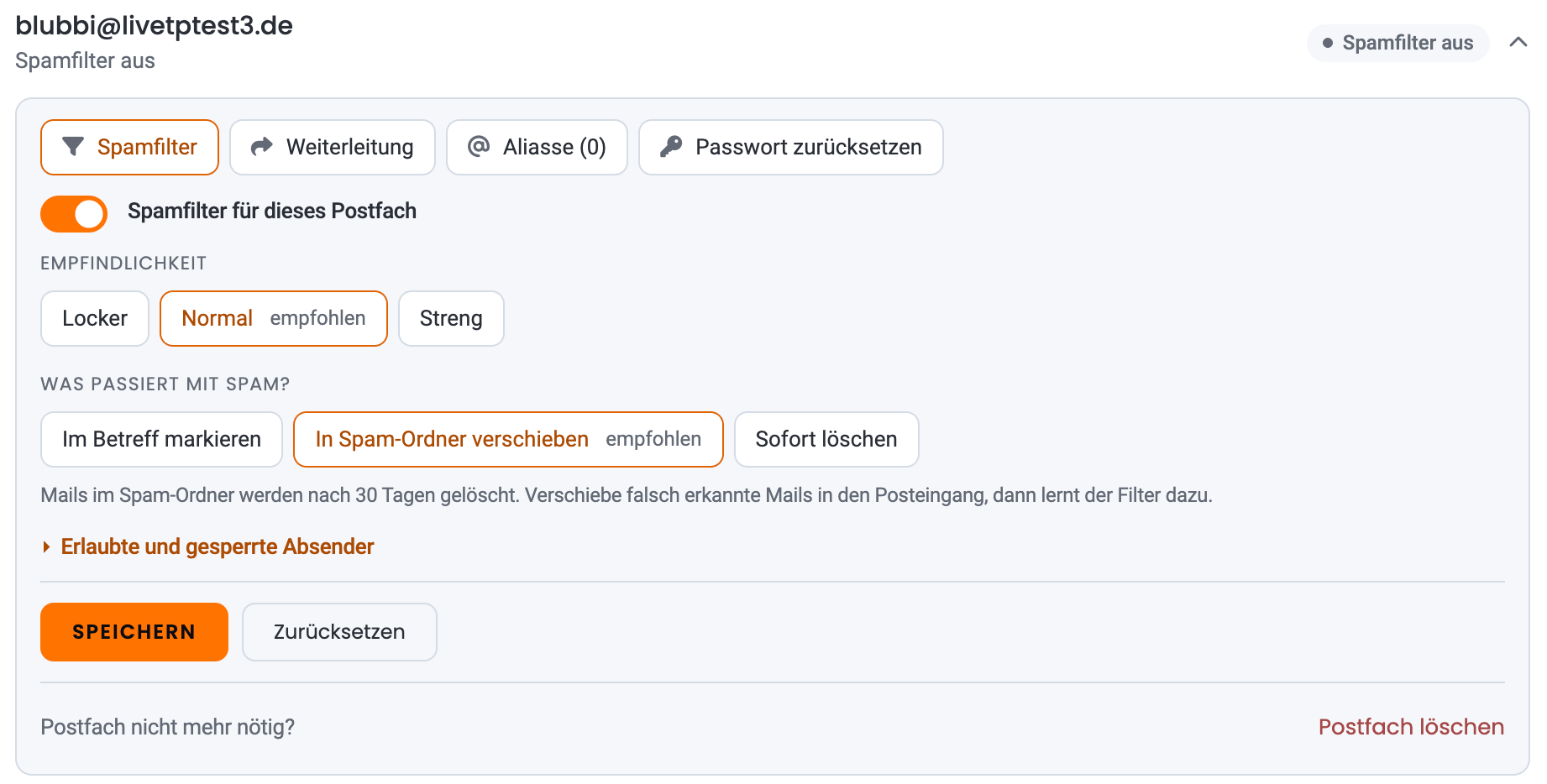
Spamfilter einschalten
Schalte Spamfilter für dieses Postfach ein. Eingeschaltet starten wir mit den empfohlenen Werten. Sie sind mit „empfohlen“ markiert:
- Empfindlichkeit: Normal
- Was passiert mit Spam: In Spam-Ordner verschieben
Direkt darunter steht der Hinweis: „Mails im Spam-Ordner werden nach 30 Tagen gelöscht. Verschiebe falsch erkannte Mails in den Posteingang, dann lernt der Filter dazu.“
Passe die Werte bei Bedarf an und klicke auf Speichern. Erst dann gelten sie, und die Markierung in der Zeile des Postfachs ändert sich. Mit Zurücksetzen verwirfst du Änderungen, die du noch nicht gespeichert hast. Solange der Filter aus ist, sind Empfindlichkeit und Umgang ausgegraut.
Empfindlichkeit
- Locker: Der Filter greift selten ein. Es landen weniger echte Mails im Spam, aber mehr Spam im Posteingang.
- Normal (empfohlen): der Mittelweg für fast alle Postfächer.
- Streng: Der Filter greift schnell ein. Mehr Spam wird erkannt, aber auch echte Mails werden eher fälschlich aussortiert.
Hat das Postfach eine eigene Schwelle, die bei uns oder in Plesk eingestellt wurde, steht dort „eigene Schwelle (Zahl)“. Wähle eine Stufe, wenn du sie ersetzen willst.
Was passiert mit Spam?
- In Spam-Ordner verschieben (empfohlen): Erkannte Spam-Mails landen im Ordner „Spam“ deines Postfachs (in IMAP-Programmen heißt er technisch
.Spam, die meisten Mailprogramme zeigen ihn als „Spam“). Du kannst sie prüfen. Mails im Spam-Ordner werden nach 30 Tagen gelöscht. - Im Betreff markieren: Die Mail bleibt im Posteingang, der Betreff wird markiert. Sinnvoll, wenn du sicher gehen willst, dass nichts verschwindet.
- Sofort löschen: Spam ist sofort weg und lässt sich nicht wiederherstellen, auch echte Mails nicht, die der Filter fälschlich so einstuft. Damit das nicht aus Versehen passiert, tippst du zur Bestätigung die Adresse des Postfachs ein. Wir raten dazu nur, wenn du den Filter lange genug beobachtet hast.
Den Filter trainieren: Mails in den richtigen Ordner verschieben
Der Filter lernt aus deinem Verhalten:
- Landet eine echte Mail im Spam-Ordner, verschiebe sie in den Posteingang. Dann stuft der Filter ähnliche Mails künftig seltener als Spam ein.
- Rutscht Spam in den Posteingang durch, verschiebe ihn in den Spam-Ordner. Dann erkennt der Filter ihn beim nächsten Mal besser.
Das machst du einfach in deinem Mailprogramm oder in Webmail. Dazu musst du im Panel nichts einstellen. Denk daran, dass der Spam-Ordner nach 30 Tagen geleert wird. Schau deshalb ab und zu hinein.
Erlaubte und gesperrte Absender
Unter den Knöpfen kannst du den Bereich Erlaubte und gesperrte Absender aufklappen. Dort siehst du zwei Listen:
- Immer erlaubt: Mails von diesen Absendern stuft der Filter nie als Spam ein.
- Immer gesperrt: Mails von diesen Absendern landen immer im Spam.
Die Listen enthalten deine eigenen Einträge für dieses Postfach und die Einträge, die wir für den ganzen Server pflegen, zum Beispiel bekannte Spam-Absender. Im Panel kannst du sie nur ansehen. Eigene Einträge legst du in Plesk an: Öffne E-Mail in Plesk verwalten (im Fuß der E-Mail-Karte), wähle das Postfach und dann den Spamfilter. Einträge, die wir für den Server pflegen, kannst du nicht ändern. Soll ein Absender davon ausgenommen werden, schreib uns. Können wir einen Eintrag nicht darstellen, etwa wegen Sonderzeichen, zeigt das Panel, wie viele es sind.
Gut zu wissen
- Nur ansehen: Mit dem Recht „Hosting-Pakete anzeigen“ siehst du die Einstellungen, ändern kannst du sie mit „Hosting-Pakete verwalten“.
- Viele Postfächer: Der Spamfilter wird für die ersten 30 Postfächer angezeigt.
- Kommen deine Mails überhaupt bei uns an? Zeigt der MX-Eintrag deiner Domain auf Google oder Microsoft 365, wirkt der Spamfilter hier nicht. Siehe DNS-Einträge im Panel verwalten.
Häufige Fragen
Wichtige Mails landen im Spam. Was tun?
Verschiebe sie in den Posteingang, damit der Filter lernt. Hilft das nicht, stelle die Empfindlichkeit von Streng auf Normal oder Locker. Kommen deine eigenen E-Mails nicht an oder landen beim Empfänger im Spam, liegt es nicht an diesem Filter, sondern an SPF, DKIM und DMARC. Die drei Einträge siehst du selbst im Reiter Domains, Segment DNS: Suche nach spf1 (TXT-Eintrag auf @, er nennt die Server, die für deine Domain senden dürfen), nach _domainkey (DKIM, der Schlüssel für die Signatur) und nach _dmarc (DMARC, was Empfänger mit Mails ohne gültige Signatur tun sollen). Sie stehen in der Gruppe „Von turbopress eingerichtet“. Versendest du zusätzlich über einen anderen Dienst (zum Beispiel einen Newsletter-Anbieter), muss dieser im SPF-Eintrag stehen. Mehr dazu in DNS-Einträge im Panel verwalten. Prüfen lassen kannst du das auch von turbopress AI
Wie lange bleibt Spam im Spam-Ordner?
30 Tage, dann wird er gelöscht.
Soll ich „Sofort löschen“ wählen?
Wir empfehlen es nicht. Auch der beste Filter irrt sich manchmal, und gelöschte Mails sind nicht wiederherzustellen.