DNS-Einträge legen fest, wohin deine Domain zeigt: auf deine Website, auf deinen Mailserver oder auf Dienste wie ein Newsletter-Tool. Im Panel siehst du alle Einträge deiner Domain, kannst sie durchsuchen und eigene hinzufügen oder löschen. Die Einträge, die für deine Website und deine E-Mail nötig sind, schützen wir vor Versehen.
Das Gleiche geht auch per Chat: turbopress AI kennt dieselben Funktionen.
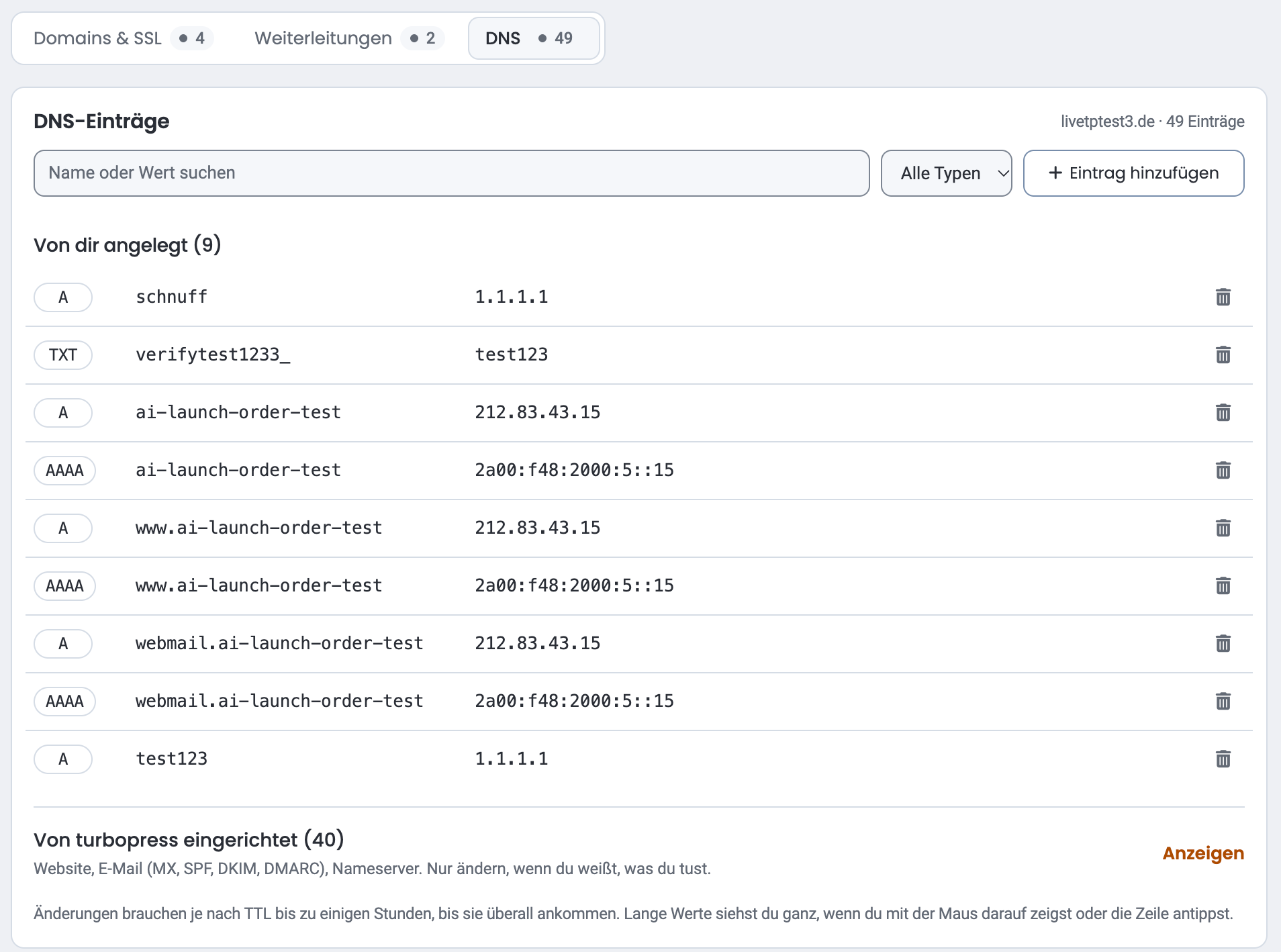
Wo du es findest: Öffne unter turbopress → Meine Hosting-Pakete dein Paket (oder klicke nach dem Login auf der Startseite direkt auf das Paket), wechsle in den Reiter Domains und wähle oben das Segment DNS. In der Ecke der Karte steht die Zone und die Zahl der Einträge, zum Beispiel „deine-domain.de · 49 Einträge“.
Wann siehst du die Einträge hier?
Das Panel zeigt und ändert Einträge nur, wenn die DNS-Zone deiner Domain bei turbopress liegt, also die Nameserver auf uns zeigen. Sonst steht dort: „Die DNS-Einträge dieser Domain verwaltest du nicht bei uns, sondern bei dem Anbieter, bei dem die Nameserver eingetragen sind.“ Darunter zeigen wir die eingetragenen Nameserver. Änderungen machst du dann bei diesem Anbieter.
Können wir gerade nicht feststellen, wo die Einträge verwaltet werden, zeigen und ändern wir nichts und bitten dich, es später noch einmal zu versuchen. Als Team-Benutzer brauchst du für die DNS-Einträge das Recht „Domains anzeigen“.
Zwei Gruppen: von dir und von turbopress
Die Liste ist in zwei Gruppen geteilt:
- Von dir angelegt: Einträge, die du selbst hinzugefügt hast. Die Gruppe ist immer offen. Hinter dem Namen steht die Zahl der Einträge, zum Beispiel „Von dir angelegt (9)“. Hast du noch keine, steht dort „Du hast noch keine eigenen Einträge angelegt.“
- Von turbopress eingerichtet: Einträge für Website, E-Mail (MX, SPF, DKIM, DMARC) und Nameserver. Hinter dem Namen steht auch hier die Zahl, zum Beispiel „Von turbopress eingerichtet (40)“. Die Gruppe ist zugeklappt. Mit Anzeigen klappst du sie auf, mit Ausblenden wieder zu. Ändere hier nur etwas, wenn du weißt, was du tust.
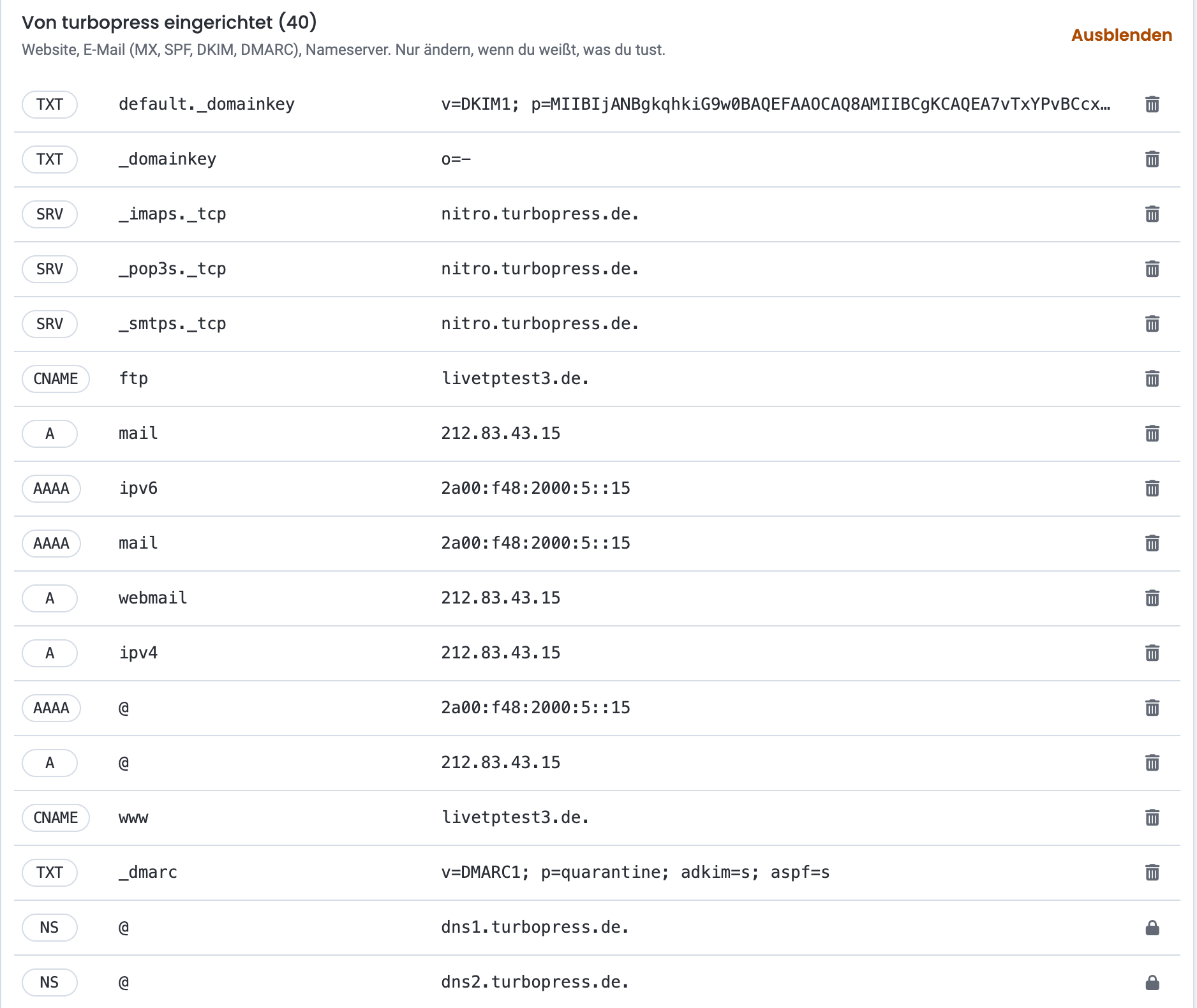
Pro Zeile siehst du den Typ (zum Beispiel A, CNAME, MX, TXT), den Namen und den Wert. Lange Werte werden gekürzt, ganz siehst du sie, wenn du mit der Maus darauf zeigst oder die Zeile antippst. Bei MX- und SRV-Einträgen steht die Priorität dabei, zum Beispiel „mail.deine-domain.de. (Priorität 10)“.
Suchen und filtern
- Im Feld Name oder Wert suchen findest du Einträge nach einem Teil ihres Namens oder Werts.
- Im Auswahlfeld Alle Typen filterst du nach einem Typ, zum Beispiel nur MX. Das Feld erscheint, wenn es mindestens zwei Typen gibt.
Suche und Filter wirken auf beide Gruppen. Läuft eine Suche oder ein Filter, ist die Gruppe „Von turbopress eingerichtet“ aufgeklappt, sobald es dort Treffer gibt. Gibt es nirgends Treffer, steht dort „Keine passenden Einträge.“
Eintrag hinzufügen
- Klicke auf Eintrag hinzufügen. Das Formular Neuer Eintrag öffnet sich. Mit Abbrechen schließt du es wieder, ohne etwas zu speichern.
- Wähle den Typ über die Knöpfe A, AAAA, CNAME, TXT oder MX.
- Trage den Namen ein. Darunter zeigen wir dir den vollen Namen („Voller Name: blog.deine-domain.de.“). Leer lassen oder
@steht für die Hauptdomain. - Trage den Wert ein. Bei einem CNAME ist das das Ziel, zum Beispiel ein Hostname. Vorher prüfen wir, ob der Name schon belegt ist. Bei MX-Einträgen gibst du zusätzlich die Priorität an, eine ganze Zahl von 0 bis 65535.
- Klicke auf Eintrag anlegen.
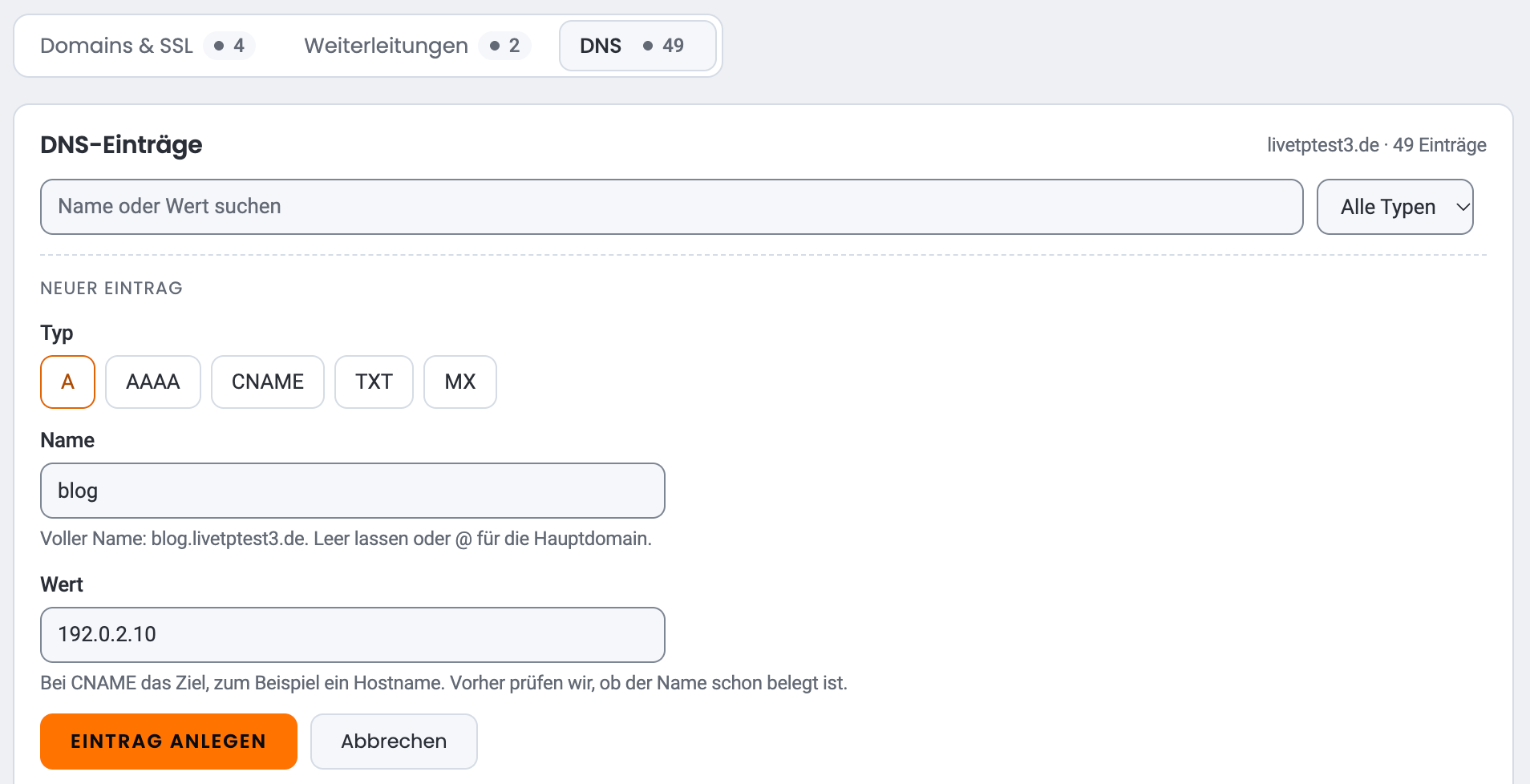
Im Beispiel oben legen wir einen A-Eintrag für blog mit dem Wert 192.0.2.10 an (ein Beispielwert, der nicht gespeichert wurde).
Der Name darf nur Buchstaben, Ziffern, Punkte, Unterstriche, Sternchen und Bindestriche enthalten. Der Wert darf nur eine Zeile lang sein, ohne Anführungszeichen und Rückwärtsschrägstrich, und höchstens 2048 Zeichen haben.
Eintrag löschen
Am Ende der Zeile steht ein Symbol zum Löschen. Wie vorsichtig wir sind, hängt vom Eintrag ab:
- Eigene Einträge: Du bestätigst eine Rückfrage („A-Eintrag … löschen?“).
- Geschützte Einträge (Symbol „Löschen (geschützt, mit Rückfrage)“): Wir warnen dich und du tippst zur Bestätigung den vollen Namen des Eintrags ein. Bei einem Mail-Eintrag lautet die Warnung: „Das ist ein Mail-Eintrag. Löschst du ihn, kommen für deine Domain unter Umständen keine E-Mails mehr an oder sie landen im Spam.“ Bei einem Website-Eintrag: „Löschst du ihn, ist deine Website unter diesem Namen nicht mehr erreichbar.“
- Nicht löschbar (Schloss): Diese Einträge, zum Beispiel die Nameserver, können nicht gelöscht werden.
Änderungen brauchen je nach TTL bis zu einigen Stunden, bis sie überall ankommen.
E-Mail bei Google oder Microsoft 365: der MX-Eintrag
Der MX-Eintrag bestimmt, bei welchem Mailserver die E-Mails deiner Domain ankommen. Verwendest du für deine Domain Google Workspace oder Microsoft 365, zeigt der MX-Eintrag dorthin und nicht auf turbopress.
Dann sind die Postfächer, die du im Reiter E-Mail bei uns anlegst, nicht der Ort, an dem E-Mails ankommen. Damit du das nicht übersiehst, zeigt der Reiter E-Mail oben einen Hinweis: „E-Mails für deine-domain.de kommen bei Google an, nicht hier.“ (oder bei Microsoft 365, oder beim Namen des Mailservers). Darunter steht, worauf der MX-Eintrag zeigt, zum Beispiel: „Der MX-Eintrag zeigt auf smtp.google.com. Postfächer hier erhalten deshalb keine Mails von außen.“ Mit DNS ansehen springst du in dieses Segment.

Wichtig dabei:
- Der Hinweis erscheint, wenn der MX-Eintrag auf einen anderen Mailserver zeigt. Das ist gewollt, wenn du E-Mail bei Google oder Microsoft hast. Dann legst du deine Adressen dort an.
- Willst du stattdessen die Postfächer bei turbopress nutzen, muss der MX-Eintrag auf unseren Mailserver zeigen. Schreib uns, wenn du dabei Hilfe möchtest. Den MX-Eintrag zu löschen, ohne dass alle E-Mails an einem anderen Ort ankommen, bringt keine Postfächer zurück.
- Lösche MX-, SPF-, DKIM- und DMARC-Einträge nicht ohne Not. Ohne sie kommen E-Mails nicht mehr an oder landen im Spam.
Häufige Fragen
Ich sehe die Gruppe „Von turbopress eingerichtet“ nicht aufgeklappt. Fehlen Einträge?
Nein, die Gruppe ist standardmäßig zugeklappt. Klicke auf Anzeigen.
Meine Änderung wirkt nicht sofort.
DNS-Änderungen brauchen je nach TTL bis zu einigen Stunden, bis sie überall ankommen.
Wo finde ich die Einträge für meine Domain bei einem anderen Anbieter?
Bei dem Anbieter, bei dem die Nameserver eingetragen sind. Die eingetragenen Nameserver zeigen wir dir im Segment DNS.