Mit einer Weiterleitung schickst du alle Besucher einer Domain automatisch auf eine andere. Das brauchst du zum Beispiel, wenn du dieselbe Website unter einer zweiten Domain erreichbar machen oder eine alte Domain auf die neue umziehen willst. Im Panel legst du das in wenigen Klicks an.
Das Gleiche geht auch per Chat: turbopress AI kennt dieselben Funktionen.
Wo du es findest: Öffne unter turbopress → Meine Hosting-Pakete dein Paket (oder klicke nach dem Login auf der Startseite direkt auf das Paket), wechsle in den Reiter Domains und wähle oben das Segment Weiterleitungen.
Was eine Weiterleitung ist
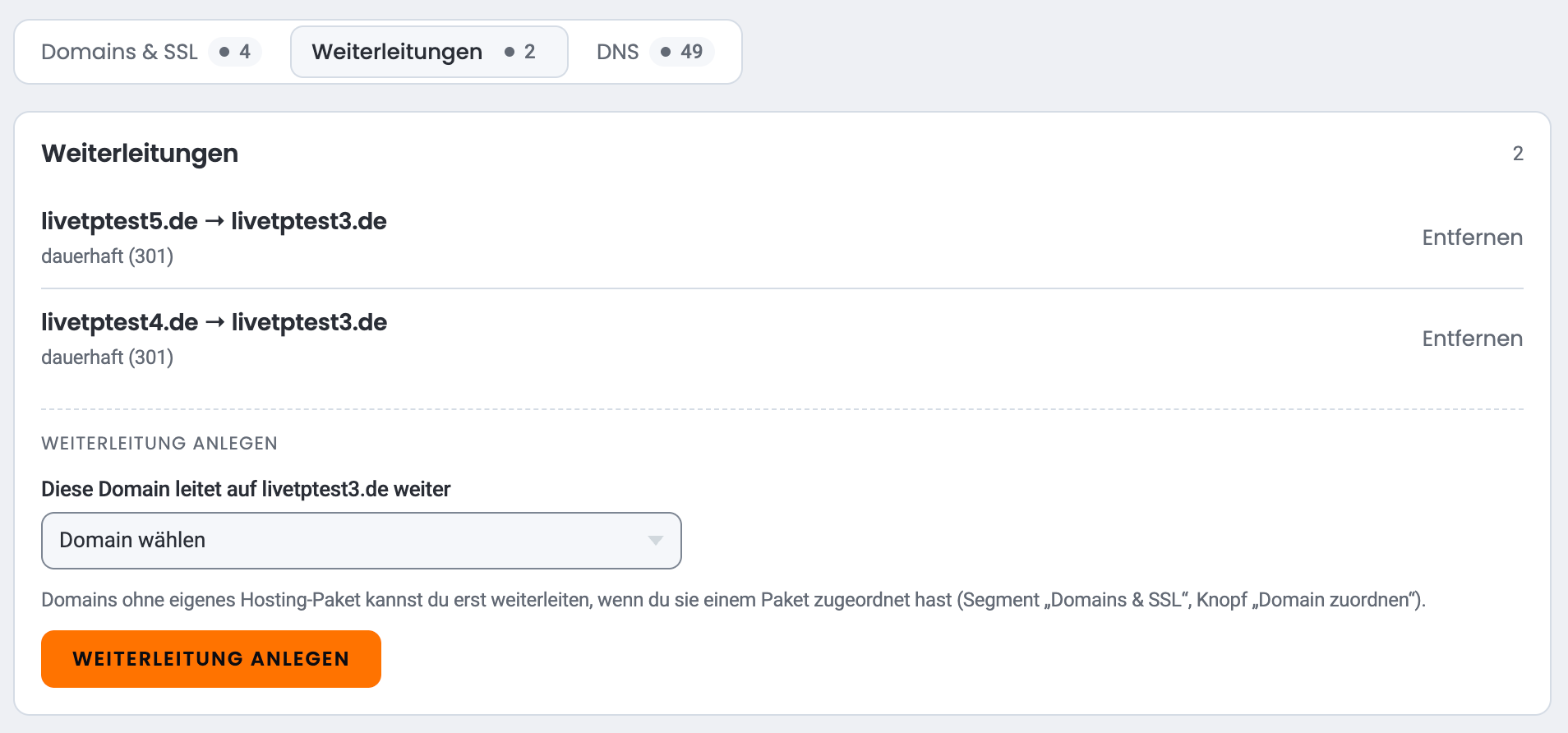
Gibst du eine Domain im Browser ein, die weitergeleitet wird, landest du automatisch auf der Zieldomain. In der Liste steht jede Weiterleitung mit der Art dauerhaft (301). „301“ ist der Code, mit dem der Webserver dem Browser und den Suchmaschinen mitteilt: Diese Adresse ist dauerhaft umgezogen. Suchmaschinen übernehmen dann die Bewertung der alten Adresse für die neue.
Weiterleitungen, die zum Staging deiner WordPress-Website gehören, siehst du ebenfalls in der Liste. Sie sind mit „gehört zum Staging, nicht entfernbar“ gekennzeichnet.
Weiterleitung anlegen
- Scrolle im Segment Weiterleitungen zum Bereich Weiterleitung anlegen unter der Liste.
- Öffne das Auswahlfeld Domain wählen und wähle die Domain, die weitergeleitet werden soll. Der Satz darüber zeigt dir die Richtung: „Diese Domain leitet auf deine-domain.de weiter“. Das Ziel ist die Hauptdomain deines Pakets.
- Klicke auf den orangefarbenen Knopf Weiterleitung anlegen. Hat die gewählte Domain ein eigenes Hosting-Paket, erscheint vorher eine rote Warnung und eine Rückfrage (siehe unten).
Welche Domains zur Auswahl stehen, richtet sich danach, was du hast:
- Domains, die zu deinem Konto gehören und ein eigenes Hosting-Paket haben, kannst du direkt weiterleiten.
- Domains ohne eigenes Hosting-Paket erscheinen als „(noch ohne Hosting)“. Sie kannst du erst weiterleiten, wenn du sie einem Paket zugeordnet hast. Das geht im Segment Domains & SSL, falls angeboten mit dem Knopf Domain zuordnen (Domains deines Pakets im Panel).
- Gibt es keine weitere Domain, die du weiterleiten könntest, steht das auch dort.
Die rote Warnung bei Domains mit eigenem Paket
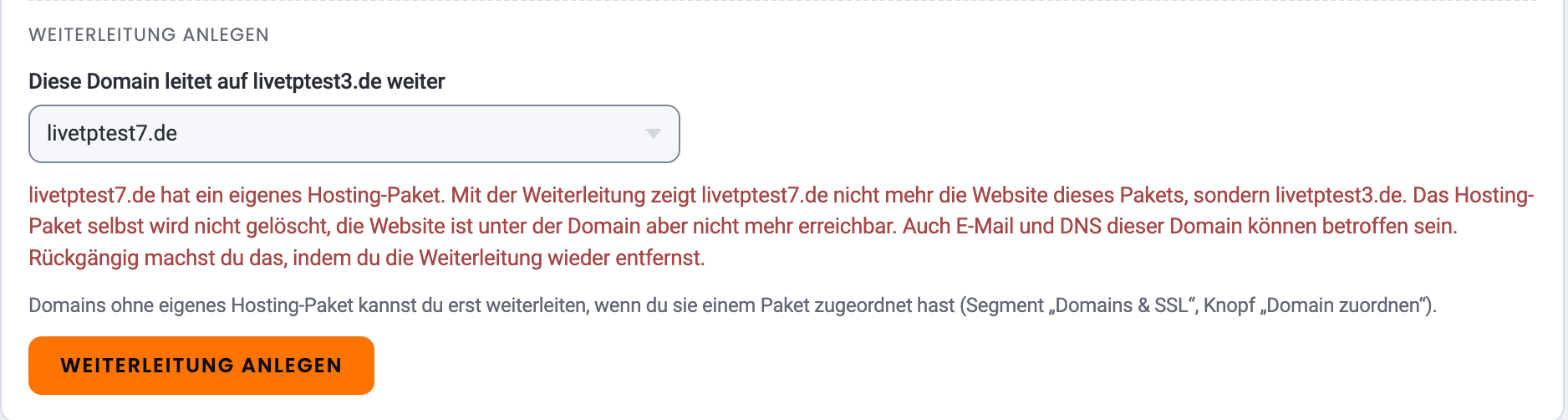
Sobald du im Auswahlfeld eine Domain wählst, die ein eigenes Hosting-Paket hat, erscheint unter dem Feld eine rote Warnung (siehe Bild oben). Ihr Text lautet sinngemäß: „deine-andere-domain.de hat ein eigenes Hosting-Paket. Mit der Weiterleitung zeigt deine-andere-domain.de nicht mehr die Website dieses Pakets, sondern deine-domain.de. Das Hosting-Paket selbst wird nicht gelöscht, die Website ist unter der Domain aber nicht mehr erreichbar. Auch E-Mail und DNS dieser Domain können betroffen sein. Rückgängig machst du das, indem du die Weiterleitung wieder entfernst.“
Das heißt: Eine Weiterleitung ersetzt die Website der Domain. Die Besucher sehen nur noch die Zieldomain, und die eigene Website der weitergeleiteten Domain ist nicht mehr zu erreichen. Das Paket selbst bleibt bestehen und wird nicht gelöscht. Die Warnung ist deshalb kein Fehler, sondern ein Hinweis, bevor du etwas Folgenreiches auslöst. Haben alle Domains zur Auswahl ein eigenes Paket, siehst du sie bei jeder Auswahl.
Wenn du auf Weiterleitung anlegen klickst, fragen wir noch einmal nach: „… wirklich auf … weiterleiten?“. Willst du die Weiterleitung, bestätige mit Trotzdem weiterleiten. Sonst brichst du ab, und es ändert sich nichts.
Liegen beide Pakete auf demselben Server, kann es sein, dass Plesk die Weiterleitung ablehnt. Dann zeigt das Panel statt der Bestätigung diese Fehlermeldung: „Diese Domain hat auf diesem Server ein eigenes Hosting-Paket und lässt sich deshalb nicht als Weiterleitung eintragen. Soll sie auf diese Domain zeigen, entferne sie zuerst aus ihrem eigenen Paket.“
Weiterleitung entfernen
Klicke in der Zeile der Weiterleitung auf Entfernen und bestätige die Rückfrage „Weiterleitung von … entfernen?“. Danach zeigt die Domain wieder ihre eigene Website. Das macht auch eine Weiterleitung rückgängig, die du aus Versehen angelegt hast.
Gut zu wissen
- Nur ansehen: Mit dem Recht „Hosting-Pakete anzeigen“ siehst du die Liste, zum Ändern brauchst du „Hosting-Pakete verwalten“.
- Alias-Domains: Im Segment Domains & SSL erscheinen weitergeleitete Alias-Domains zusätzlich mit der Markierung Weiterleitung.
- Dauer: Browser merken sich 301-Weiterleitungen teilweise lange. Nach dem Entfernen siehst du in einem Browser, der die Weiterleitung schon kennt, eventuell noch eine Zeit lang die Zieldomain. Hilft ein privates Fenster, liegt es am Browser-Cache.
Häufige Fragen
Meine Domain taucht in der Auswahl nicht auf.
Dann hat sie entweder noch kein eigenes Hosting-Paket (sie steht dann als „noch ohne Hosting“ in der Liste) oder sie gehört nicht zu deinem Konto.
Kann ich auf eine andere Domain als die Hauptdomain weiterleiten?
Im Panel leitest du auf die Hauptdomain deines Pakets weiter. Eine Weiterleitung auf eine externe Domain richtest du in Plesk ein, siehe Domainnamen-Weiterleitung.
Gilt die Weiterleitung auch für E-Mails?
Nein. Eine Weiterleitung betrifft Besucher deiner Website. E-Mail-Adressen richtest du im Reiter E-Mail ein (E-Mail-Postfächer im Panel verwalten).